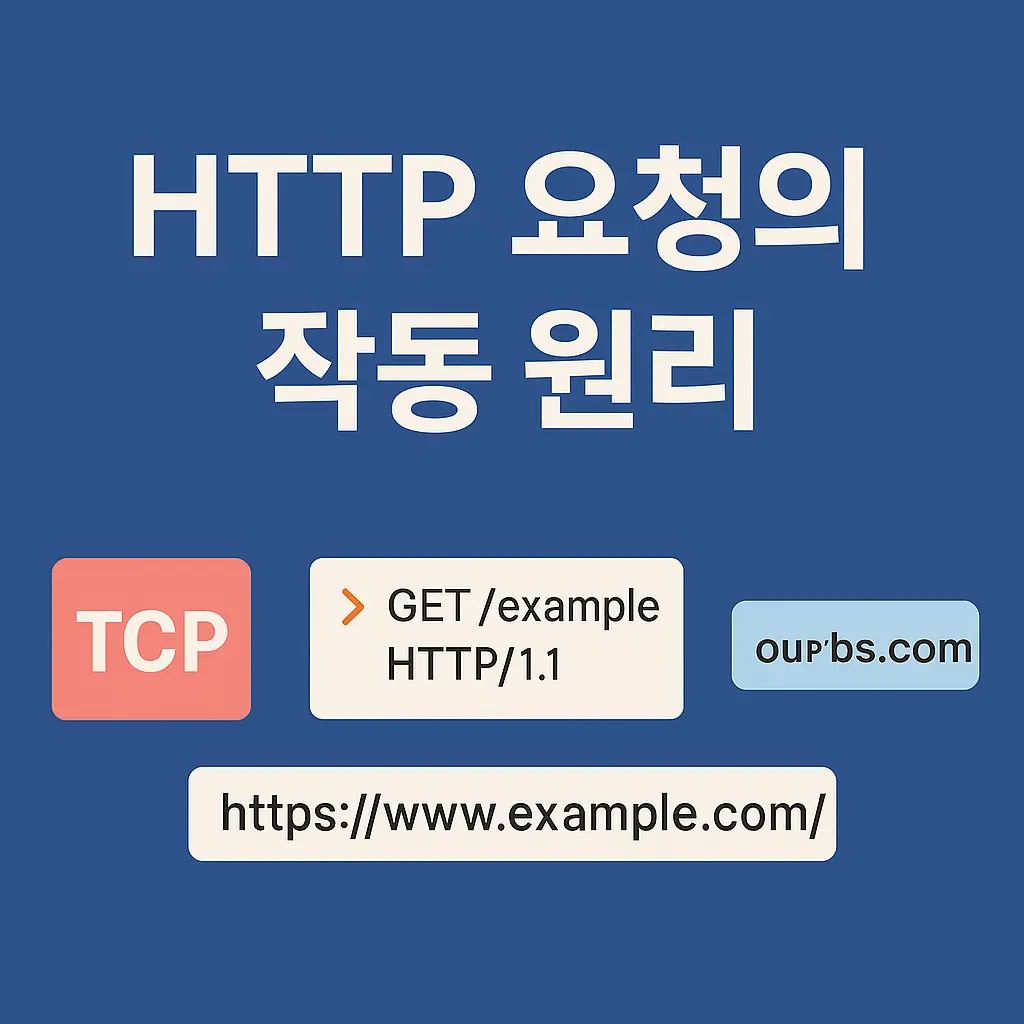
이번 포스트에서는 사용자가 URL을 입력한 순간부터 HTML 문서가 렌더링되는 과정, 그리고 HTML 안에서 발생하는 다양한 리소스 요청과 Form 요청까지를 예시와 함께 살펴보겠다.
1. HTML 문서 요청과 렌더링 과정
- 사용자가 브라우저 주소창에
https://example.com을 입력한다. - 브라우저는 해당 서버로 HTTP 요청을 보낸다.
- 서버는 요청을 처리하고 HTML 문서를 응답한다.
- 브라우저는 받은 HTML을 파싱하고 렌더링한다.
이때 브라우저는 HTML 문서만 처리하는 것이 아니라, 문서 안에 포함된 다양한 리소스(CSS, JS, 이미지, 글꼴 등)를 해석하면서 추가 HTTP 요청을 발생시킨다.
마치 요리할 때 레시피를 보며 필요한 재료들을 하나씩 가져오는 것과 같다. HTML은 레시피이고, CSS, JS, 이미지는 재료다.
2. HTML 외 요청들
2-1. 스타일시트 요청
<head>
  <meta charset="UTF-8" />
  <link rel="stylesheet" href="/style.css" />
</head>html
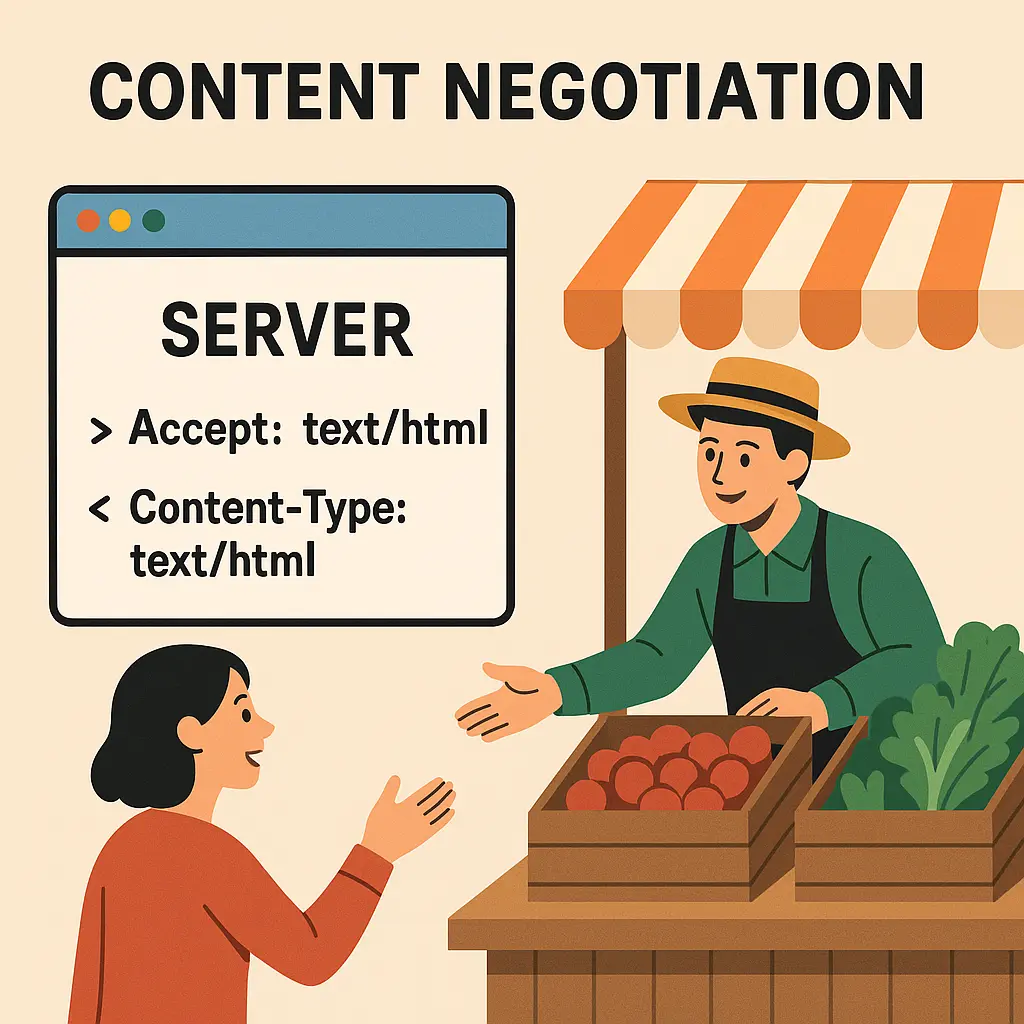
브라우저는 **style.css**를 가져오기 위해 Accept: text/css 헤더를 포함한 새로운 HTTP 요청을 보낸다.
2-2. 글꼴 요청
<head>
  <link
    rel="stylesheet"
    href="https://fonts.googleapis.com/css?family=Roboto"
  />
</head>html
구글 폰트 CSS 파일을 불러오기 위해 또 다른 HTTP 요청이 만들어진다. 이 CSS 안에는 실제 폰트 파일 요청도 추가로 포함될 수 있다.
2-3. 자바스크립트 요청
<head>
  <script src="script.js" />
</head>html
브라우저는 script.js를 다운로드하고 실행한다.
3. 이미지 요청과 광고 픽셀
<body>
  <img src="/sweet-potato.webp" alt="고구마" />
</body>html
이미지 태그를 만나면 브라우저는 Accept: image/* 헤더를 포함한 요청을 보낸다.
흥미로운 점은 이 이미지 요청이 **광고 추적 픽셀(Tracking Pixel)**에도 활용된다는 것이다. 마케팅 업체들은 사용자 정보를 수집하기 위해 1px짜리(매우 작은) 투명 이미지를 <img> 태그로 삽입한다.
사용자는 이를 눈치채지 못하지만, 서버는 해당 요청을 통해 IP, User-Agent, Referer 등의 정보를 얻을 수 있다.
마치 매장에서 고객이 어디를 보는지 카메라로 추적하는 것과 같다. 눈에 보이지 않지만 모든 행동이 기록된다.
추적 픽셀 예제 (클라이언트)
const insertTrackingPixel = () => {
  const img = document.createElement('img');
  img.src = '/tracking-pixel.gif';
  img.alt = 'Tracking Pixel';
  img.style.width = '1px';
  img.style.height = '1px';
  img.style.display = 'none';
  document.body.appendChild(img);
};

document.addEventListener('DOMContentLoaded', () => {
  insertTrackingPixel();
});js
서버에서의 로깅
const http = require('http');
const path = require('path');
const static = require('../shared/serve-static');

const logRequest = (req) => {
  const log = [
    `${new Date().toISOString()}`,
    `IP: ${req.socket.remoteAddress}`,
    `User-Agent: ${req.headers['user-agent']}`,
    `Referer: ${req.headers['referer']}`,
  ].join(', ');
  console.log(log);
};

const handler = (req, res) => {
  const { pathname } = new URL(req.url, `http://${req.headers.host}`);
  if (pathname === '/tracking-pixel.gif') {
    logRequest(req);
  }
  static(path.join(__dirname, 'public'))(req, res);
};

http.createServer(handler).listen(8080, () => {
  console.log('Server is running on port 8080');
});js
출력 예시
2025-08-23T11:43:33.067Z, IP: ::1, User-Agent: Mozilla/5.0 (...), Referer: http://localhost:8080/4. Form 요청
HTML Form은 사용자가 특정 시점에 데이터를 서버로 전송할 때 사용한다. 로그인 화면이 대표적인 예다.
GET 방식
<form method="GET" action="/login">
  <input name="email" placeholder="Email" />
  <input name="password" placeholder="Password" />
  <button type="submit">Login</button>
</form>html
요청 예시:
GET /login?email=matthew&password=secrethttpGET 방식은 데이터가 URL의 쿼리 문자열에 노출되므로 민감한 정보에는 적합하지 않다.
POST 방식
<form method="POST" action="/login">
  <input name="email" placeholder="Email" />
  <input name="password" placeholder="Password" />
  <button type="submit">Login</button>
</form>html
데이터가 요청 본문(Body)에 담기므로 보안과 데이터 크기 면에서 유리하다.
서버 처리 예시
const postLogin = (req, res) => {
  let body = '';
  req.on('data', (chunk) => {
    body += chunk.toString();
  });
  req.on('end', () => {
    const { email, password } = queryString.parse(body);
    const authenticated = email === 'matthew' && password === 'secret';
    res.statusCode = authenticated ? 200 : 401;
    res.end(authenticated ? 'Success\n' : 'Unauthorized\n');
  });
};js
5. Form 전송 방식
HTML Form 데이터를 전송하는 방식은 크게 두 가지다.
1) application/x-www-form-urlencoded
- Form의 기본값
key=value&key2=value2형태- 텍스트나 간단한 데이터 전송에 적합
- 하지만 인코딩으로 인해 데이터가 길어질 수 있고, 파일 업로드는 불가능
2) multipart/form-data
- 파일 업로드 가능
- 요청 본문을
boundary라는 문자열로 구분된 여러 파트로 나눔 - 각 파트는 **헤더(메타데이터)**와 **본문(실제 값)**으로 구성됨
- 서버에서는 이 복잡한 구조를 해석해야 하므로, Express에서는 Multer 같은 라이브러리를 사용
즉,
application/x-www-form-urlencoded→ 단순 텍스트/데이터 전송에 적합multipart/form-data→ 파일이나 다양한 데이터를 함께 전송할 때 사용
마치 편지 봉투(form-urlencoded)와 택배 상자(multipart)의 차이와 같다. 편지는 간단한 문서만, 택배는 다양한 물건을 담을 수 있다.
예시: multipart/form-data 전송
<form method="POST" action="/login" enctype="multipart/form-data">
  <input name="email" placeholder="Email" />
  <input name="password" placeholder="Password" />
  <input type="file" name="profile-image" accept="image/png,image/jpeg" />
  <button type="submit">Login</button>
</form>html
이 폼을 전송하면 실제 요청 본문(raw body)은 다음과 같이 구성된다.
------WebKitFormBoundary8kr9mWV4YwnI6YUl
Content-Disposition: form-data; name="email"

matthew
------WebKitFormBoundary8kr9mWV4YwnI6YUl
Content-Disposition: form-data; name="password"

secret
------WebKitFormBoundary8kr9mWV4YwnI6YUl
Content-Disposition: form-data; name="profile-image"; filename="스크린샷.webp"
Content-Type: image/png

[바이너리 이미지 데이터]
------WebKitFormBoundary8kr9mWV4YwnI6YUl--
Boundary(WebKitFormBoundary)란?
- Boundary는 요청 본문을 파트별로 구분하기 위한 문자열이다.
- 예제의
-----WebKitFormBoundary8kr9mWV4YwnI6YUl부분이 바로 그것으로, 같은 요청 내에서 각 필드(email, password, 파일 등)를 나누는 기준선 역할을 한다. WebKitFormBoundary는 WebKit 기반 브라우저(크롬, 사파리 등)가 자동으로 붙이는 접두어이며, 뒤의 랜덤 문자열은 요청마다 달라진다.- 서버는 요청 헤더의
Content-Type을 참고해 이 Boundary 값을 얻고, 이를 기준으로 본문을 파싱한다.
각 파트는 다시 이렇게 구성된다:
- 헤더 (예:
Content-Disposition,Content-Type) → 데이터의 메타정보 - 본문 (예:
matthew,secret, 실제 이미지 바이트 데이터) → 실제 값
마치며
HTML 렌더링 과정에서 발생하는 다양한 HTTP 요청들을 살펴보았다. 단순히 HTML 문서 하나를 요청하는 것처럼 보이지만, 실제로는 CSS, JS, 이미지, 폰트 등 수많은 리소스 요청이 동시다발적으로 일어난다.
또한 Form 전송 방식의 차이와 multipart/form-data의 구조를 이해하면, 파일 업로드나 복잡한 데이터 전송을 더 효율적으로 처리할 수 있다.
핵심 정리
- HTML 렌더링: HTML 파싱 과정에서 CSS, JS, 이미지 등 추가 리소스에 대한 HTTP 요청 자동 발생
- 리소스 요청 종류:
- 스타일시트:
Accept: text/css헤더 - 이미지:
Accept: image/*헤더 - 자바스크립트: script 태그 파싱 시 요청
- 스타일시트:
- 추적 픽셀: 1px 투명 이미지로 사용자 정보 수집 (IP, User-Agent, Referer)
- Form 전송 방식:
- GET: 데이터가 URL에 노출, 민감 정보 부적합
- POST: 데이터가 본문에 포함, 보안에 유리
- 인코딩 방식:
application/x-www-form-urlencoded: 기본값, 단순 텍스트 전송multipart/form-data: 파일 업로드 가능, boundary로 파트 구분
- Boundary: multipart 요청에서 각 필드를 구분하는 문자열
HTML 렌더링은 레시피를 보며 재료를 하나씩 가져오는 것과 같다. 브라우저는 HTML을 해석하며 필요한 리소스를 자동으로 요청한다.