사내에서는 현재 세 개의 앱을 운영한다.
운영자용 admin-web과 선생님용 teacher-web은 React(Vite)로 만든 웹 앱이고, 학생용 student-app은 모바일 앱이다. 이 중 웹 앱 두 개를 Vercel에 올려 운영해 왔다.
처음엔 더없이 편했다. 깃에 푸시하면 알아서 배포되고, PR마다 미리보기가 떴다.
그런데 시간이 지나며 두 가지가 분명해졌다.
하나는 비용이다. 사용자와 팀이 늘수록 무시하기 어려운 고정비가 쌓여갔다.
다른 하나는 궁합이다. 우리 두 앱은 Vercel의 강점을 안 쓰는 순수 정적 SPA인데, 정작 인프라는 이미 전부 AWS에 있었다. 프론트만 Vercel에 따로 떨어져 있을 이유가 점점 옅어졌다.
그래서 프론트엔드 배포를 AWS(S3 + CloudFront)로 다시 설계했다.
이 글은 왜 프론트엔드 인프라를 Vercel에서 AWS로 옮기게 됐는지, 옮기며 무엇을 얻고 무엇을 내줬는지(Pros & Cons), 그리고 성격이 다른 두 앱을 어떤 기준으로 다르게 배포하기로 했는지를 실제 GitHub Actions 워크플로우 코드와 함께 풀어 쓴 기록이다.
flowchart LR
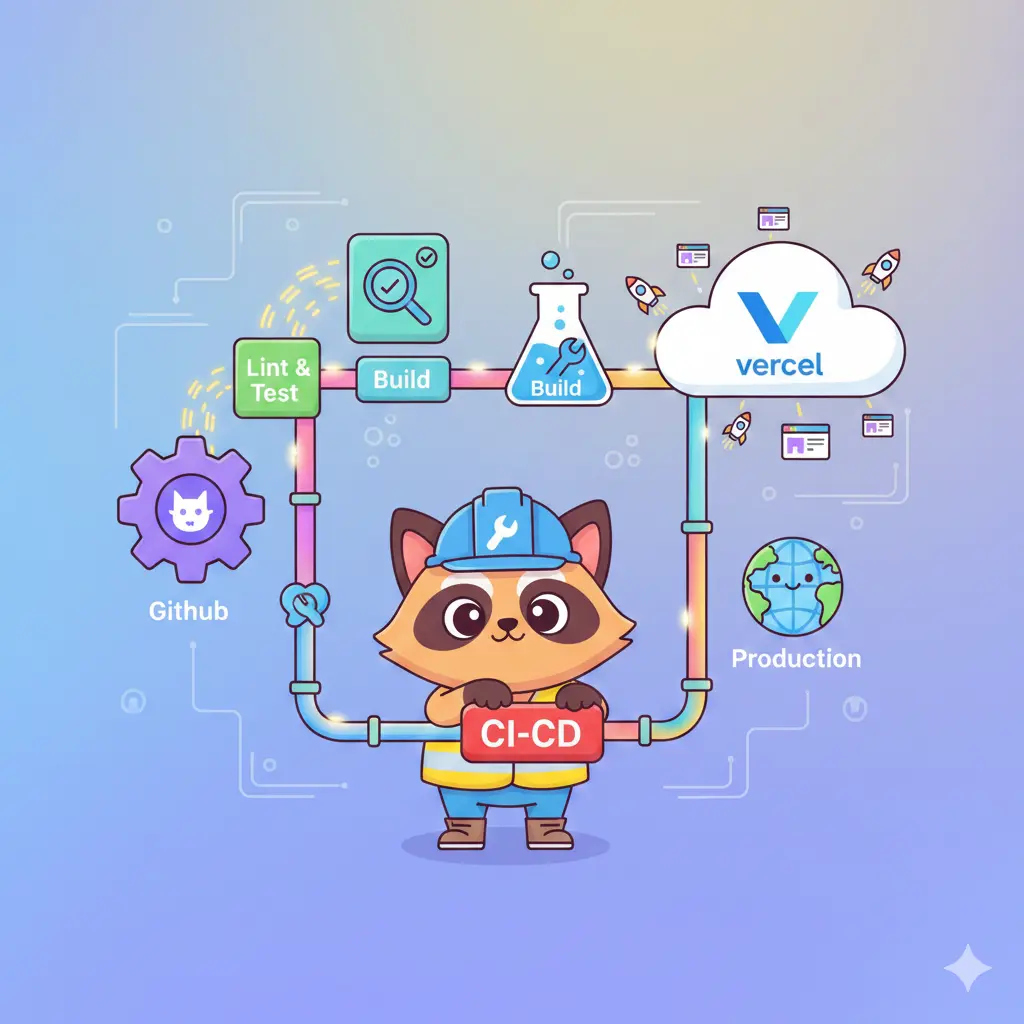
    Dev[개발자] -->|push to main| GHA[GitHub Actions]
    GHA -->|OIDC 단기 토큰| AWS{{AWS}}
    AWS --> S3[(S3<br/>정적 파일)]
    AWS --> CF[CloudFront<br/>CDN]
    S3 --> CF
    CF --> U[사용자]
왜 Vercel에서 AWS로 옮겼나
먼저 짚고 싶은 건 Vercel이 나빠서가 아니라는 점이다. 좋은 도구다. 다만 우리가 지불하는 비용만큼 Vercel을 유의미하게 쓰고 있지 않았고, 서비스의 모양과도 점점 어긋났을 뿐이다. 옮긴 이유는 네 가지였다.
① 비용
Vercel 요금은 빌드나 배포 횟수가 아니라 트래픽과 팀 좌석에 붙는다. 사용자에게 나간 데이터 전송량(Fast Data Transfer)과 CDN 요청 수(Edge Requests)가 쌓이고, 여기에 좌석당 월 $20인 팀 좌석까지 더해진다. 사용자와 팀이 늘수록, 정적 앱 두 개를 배달하는 일치고는 고정비가 꽤 컸다.
반면 S3 + CloudFront는 철저히 사용량 기반이라, 같은 트래픽을 받아도 정적 파일 배달에 드는 비용이 훨씬 적다. 실제로 옮기고 나서 프론트엔드 인프라 비용이 크게 줄었다.
2026년 6월 4일 기준으로 Claude의 도움을 받아 대략적인 비용을 비교해봤다. 단가는 언제든 바뀔 수 있으니 흐름만 참고하자.
좌석 3개를 쓴다고 가정하고, 월 트래픽을 단계별로 잡으면 이렇게 갈린다.
| 월 트래픽 | Vercel Pro | AWS (S3 + CloudFront, 서울) |
|---|---|---|
| 가벼움 (200GB · 500만 요청) | $60 (좌석 3개, 트래픽은 무료분 내) | 사실상 $0 (영구 무료 티어 안) |
| 중간 (1.5TB · 2천만 요청) | 약 $155 | 약 $72 |
| 무거움 (5TB · 5천만 요청) | 약 $740 | 약 $530 |
차이의 핵심은 두 가지다. Vercel은 트래픽이 적어도 좌석당 월 $20이라 3명이면 $60이 트래픽과 무관하게 깔린다. 반면 CloudFront는 1TB 전송과 1천만 요청이 영구 무료라, 내부 도구 수준의 트래픽은 사실상 무료 구간에 들어간다. 트래픽이 커지면 둘 다 전송비가 지배하지만, GB당 단가도 CloudFront(약 $0.11)가 Vercel($0.15)보다 낮다.
② 우리 앱은 Vercel의 강점을 안 쓴다.
admin-web과 teacher-web은 둘 다 Vite로 빌드한 순수 정적 SPA다. 빌드하면 index.html 하나와 해시 붙은 JS/CSS 묶음이 나올 뿐, SSR·ISR·Edge Functions를 하나도 쓰지 않는다. 그런데 이게 바로 Vercel이 돈값을 하는 영역이다. 정작 우리에게 필요한 건 “정적 파일을 인터넷에 올리는 일”뿐이었다.
③ 인프라가 이미 전부 AWS에 있었다.
백엔드, DB, 로그, 스토리지는 이미 전부 AWS에 있다. 프론트만 Vercel에 떨어져 있으니 운영 도구가 둘로 쪼개졌다.
게다가 작은 스타트업이라 역할이 칼같이 나뉘지 않는다. 기획도 하고 디자인도 보고, 프론트와 백엔드를 한 사람이 오가며 다 맡는다. 나부터도 클라이언트와 백엔드를 같이 보는 입장이라, 도구가 둘로 갈린 부담은 고스란히 한 사람에게 쌓였다.
권한도 IAM과 Vercel에서 따로 관리해야 하고, 문제가 터지면 “어느 쪽이지?”부터 가리느라 두 콘솔을 오간다.
큰 회사라면 담당이 나뉘어 흡수될 일이지만, 인원이 빠듯한 팀에선 이런 자잘한 맥락 전환이 쌓여 정작 제품 개발에 쓸 시간을 갉아먹는다.
백엔드가 이미 AWS에 있으니, 프론트까지 한곳으로 모으면 이 운영 표면이 절반이 된다.
④ 배포 방식까지 우리 손으로 가져올 수 있다.
Vercel에선 빌드와 배포가 벤더 안에서 자동으로 일어난다. 편하지만, 그 과정에 우리가 끼어들 여지는 거의 없다. AWS로 옮기면 빌드부터 업로드, 캐시 무효화까지 전 과정을 GitHub Actions에서 직접 짜고 통제하게 된다.
보안도 같이 좋아진다. 외부 벤더에 만료 없는 AWS 키를 맡겨두는 대신, GitHub과 AWS가 신뢰 관계를 맺고 키 없이 배포할 수 있다(뒤에서 다룰 OIDC다). 게다가 S3 + CloudFront는 어디서나 쓰는 표준 구성이라, 특정 벤더에 묶일 일도 없다.
정리하면, 우리 서비스의 모양(정적 SPA)과 이미 AWS에 모인 인프라, 그리고 비용을 함께 놓고 보면 프론트도 AWS로 통일하는 게 합리적이었다.
문제는 분명히 인지했고, 결정도 섰다. 이제 남은 건 개인 시간을 쪼개 인프라만 옮기는 일뿐이었다. 그럼 실제로는 어떻게 했을까?
배포 파이프라인 한눈에 보기
Vercel은 깃에 푸시하면 알아서 배포해 줬다. AWS로 옮긴다는 건, 비용을 아끼는 대신 그 편의를 우리 손으로 다시 만들어야 한다는 뜻이다. 다행히 Claude와 함께 작업한 덕인지, 생각만큼 복잡하지 않았다.
그렇게 만든 배포 파이프라인은 딱 두 파일로 끝난다. 역할도 깔끔하게 나뉜다.
| 파일 | 역할 |
|---|---|
.github/workflows/deploy.yml | 게이트 — 어떤 앱을 어떤 환경으로 보낼지 결정 |
.github/workflows/deploy-aws.yml | 본체 — 실제 빌드 → S3 업로드 → CloudFront 무효화 → Slack |
flowchart TD
    M((main push)) --> DET[deploy.yml<br/>detect: 영향받은 앱 감지 → matrix]
    DET -->|matrix fan-out| BODY[deploy-aws.yml<br/>build · OIDC · S3 · CloudFront]
    BODY --> U[사용자에게 새 버전]
푸시 한 번이 어떻게 사용자 화면까지 이어지는지, 이 두 파일을 차례로 따라가 보자. 먼저 게이트 역할인 deploy.yml부터다.
deploy.yml — “무엇을, 어디로 보낼까”
푸시가 들어왔다고 무조건 배포하면 안 된다. 어떤 앱이 바뀌었고, 그걸 어느 환경으로 보낼지부터 정해야 한다. 이 판단이 deploy.yml의 전부다.
트리거: main push (그리고 수동 실행)
on:
  push:
    branches: [main]
    paths:
      - "apps/**"
      - "packages/**"
      - "package.json"
      - "pnpm-lock.yaml"
      - "turbo.json"
  workflow_dispatch:        # 수동 배포 / prod 승격 / 롤백
    inputs:
      apps:
        description: "강제 배포할 앱 (콤마 구분). 비우면 자동 감지."
      teacher_target:
        description: "teacher-web 배포 환경 (preview | prod)"
      ref:
description: "배포할 SHA/브랜치 (비우면 HEAD). prod 승격·롤백 시 검수한 SHA 지정."yamlmain에 코드가 들어오면 돈다. 다만 무작정 둘 다 배포하지는 않는다.
detect: Turbo로 “영향받은 앱”만 골라낸다
모노레포의 핵심 고민은 “이 푸시가 어떤 앱에 영향을 주는가”다. 공유 패키지(packages/**)를 건드리면 두 앱 다 영향받을 수 있고, 한 앱만 고치면 그 앱만 배포하면 된다. 이걸 Turborepo 의존성 그래프가 판정한다.
# turbo가 직전 커밋 대비 영향받은 패키지를 JSON으로 뽑고,
# 그중 우리 두 앱만 남긴다
DRY=$(pnpm exec turbo run build --filter='...[HEAD^1]' --dry=json)
APPS=$(echo "$DRY" | jq -c '[.packages[]
  | select(test("^@crabit/(admin|teacher)-web$"))
  | sub("@crabit/"; "")]')bash
그다음, 고른 앱을 “어느 환경으로 보낼지” matrix로 변환한다. 여기서 admin과 teacher의 운명이 갈린다.
그런데 matrix가 뭘까? GitHub Actions의 matrix는 같은 잡(job)을 여러 입력값에 대해 병렬로 반복 실행시키는 기능이다. [{app: admin-web, ...}, {app: teacher-web, ...}]라는 목록을 주면, GitHub이 그 항목 수만큼 잡을 복제해 동시에 돌린다.
우리는 이 목록을 미리 고정하지 않고 detect 단계에서 “영향받은 앱”만 골라 동적으로 만든다. 그래서 admin만 바뀐 푸시는 admin 잡 하나만, 둘 다 바뀌면 두 잡이 별도 러너에서 동시에 도는 식이다. 한 잡에서 순서대로 배포하면 둘째 앱은 첫째가 끝나야 시작하지만, 이렇게 펼치면 서로를 기다리지 않는다. 앱이 늘수록 이 차이는 더 벌어진다.
각 항목에 environment를 박아두면 앱마다 다른 환경(= 다른 버킷·도메인·배포 정책)으로 흩어진다.
MATRIX=$(echo "$APPS" | jq --arg tt "$TEACHER_T" -c '
  [ .[] |
    if . == "admin-web" then
      { app: ., environment: "production-admin", label: "prod" }       # admin → 곧장 prod
    elif . == "teacher-web" then
      if $tt == "prod" then
        { app: ., environment: "production-teacher", label: "prod" }
      else
        { app: ., environment: "preview-teacher", label: "preview" }   # teacher → 기본 preview
      end
    else empty end
  ]')bash
읽어보면 의도가 그대로 보인다. admin-web은 production-admin으로 직행하고, teacher-web은 기본적으로 preview-teacher로 간다. 왜 이렇게 다른지는 뒤에서 자세히 다룬다.
deploy: 매트릭스를 본체 워크플로우로 fan-out
deploy:
  needs: detect
  if: needs.detect.outputs.matrix != '[]' && needs.detect.outputs.matrix != ''
  strategy:
    fail-fast: false
    matrix:
      include: ${{ fromJson(needs.detect.outputs.matrix) }}
  uses: ./.github/workflows/deploy-aws.yml      # ← 본체 호출
  with:
    app: ${{ matrix.app }}
    environment: ${{ matrix.environment }}
    target_label: ${{ matrix.label }}
    ref: ${{ inputs.ref }}        # 수동 실행 시 지정한 SHA (push면 비어 있음)
  secrets: inherityaml
이 짧은 블록에 matrix의 값어치가 다 들어 있다. fail-fast: false는 한 앱 배포가 깨져도 나머지를 취소하지 않게 한다 — 기본값(true)이면 teacher-web이 실패하는 순간 admin-web까지 함께 멈춘다. 앱마다 운명이 다른 우리 구조에선 이게 맞다. 게다가 deploy-aws.yml 하나를 app·environment·label만 바꿔 호출하니, “앱마다 거의 똑같은 배포 절차”를 잡마다 복붙할 필요가 없다. 나중에 teacher-web의 prod든 새 앱이든, detect만 손보면 배포 파이프라인이 알아서 따라 늘어난다.
flowchart TD
    DET["detect<br/>turbo --filter → matrix"] -->|admin-web| A["deploy-aws.yml<br/>environment: production-admin"]
    DET -->|teacher-web| T["deploy-aws.yml<br/>environment: preview-teacher"]
    A --> AS[("admin · S3 + CloudFront")]
    T --> TS[("teacher · S3 + CloudFront")]
영향받은 앱이 없으면(matrix == []) 아무것도 안 한다. 워크플로우·문서만 고친 PR이 배포를 일으키지 않는 이유다.
이게 생각보다 중요하다. 요즘은 코드 못지않게 문서를 자주 쓴다. 스킬 정의나 CLAUDE.md 같은 AI 관련 문서, 기획 문서, README가 수시로 추가되고 다듬어진다. 그런데 이런 문서는 apps/**·packages/** 밖에 있어 앱 빌드 결과물을 한 글자도 바꾸지 않는다.
만약 이런 커밋까지 배포를 일으킨다면 어떻게 될까? 빌드해봐야 직전과 완전히 똑같은 산출물이 나온다. 그걸 다시 S3에 올리고 CloudFront 캐시를 무효화하니, 운영 서버는 바뀐 것도 없이 한 번 출렁인다. CI 시간만 축내고, 배포 이력은 “무슨 변화인지 알 수 없는 배포”로 지저분해진다. 무엇보다 코드 변경이 없는데 프로덕션이 건드려진다는 점이 찜찜하다.
그래서 “영향받은 앱”을 먼저 골라내는 이 게이트가, 문서 작업이 잦아질수록 더 고맙다. 마음 편히 문서를 쌓아도 운영 서버는 조용하다.
한마디로 matrix는 같은 일을 여러 대상에 대해 병렬로, 서로 독립적으로, 중복 코드 없이 돌리는 도구다. 흔히 한 테스트를 여러 버전에 쪼개 돌리는(샤딩) 데 쓰지만, 우리처럼 앱별 배포를 fan-out 하는 데에도 똑 들어맞는다.
여기까지가 “무엇을, 어디로”를 정하는 게이트다. 이제 실제로 빌드하고 올리는 본체로 넘어간다.
deploy-aws.yml — “빌드부터 배포까지 직접 한다”
본체는 workflow_call로 재사용되는 워크플로우다. 앱·환경만 입력으로 받아 똑같은 절차를 굴린다. 빌드 → 인증 → 업로드 → 캐시 정리, 이 네 단계를 차례로 보자.
on:
  workflow_call:
    inputs:
      app:          { type: string, required: true }    # admin-web | teacher-web
      environment:  { type: string, required: true }    # production-admin | preview-teacher | ...
      target_label: { type: string, required: true }
      ref:          { type: string, required: false }   # 빌드할 SHA (비우면 github.sha)

permissions:
  id-token: write        # ★ OIDC 토큰 발급
  contents: read

concurrency:
  group: deploy-${{ inputs.environment }}-${{ github.ref }}
  cancel-in-progress: false      # 같은 환경 배포는 직렬화 (덮어쓰기 사고 방지)

jobs:
  deploy:
    runs-on: ubuntu-latest
    environment: ${{ inputs.environment }}   # ★ 승인 게이트의 정체
    steps:
      - uses: actions/checkout@v4
        with:
ref: ${{ inputs.ref || github.sha }} # 지정한 SHA, 없으면 푸시된 커밋yamlref를 받아 그 커밋을 그대로 체크아웃해 빌드한다. 평소(푸시)엔 비어 있어 푸시된 커밋을 쓰고, 뒤에서 볼 prod 승격이나 롤백 때는 검수한 특정 SHA를 콕 집어 빌드한다.
① 환경별 변수를 주입해 빌드한다
- name: Build
  env:
    VITE_SERVER_BASE_URL: ${{ vars.VITE_SERVER_BASE_URL }}   # 환경마다 다른 API 주소
    # 환경별로 갈아 끼울 값이 늘면 이 블록에 한 줄씩 매핑한다.
    # 예: VITE_SENTRY_DSN(에러), VITE_FIREBASE_* (분석)
run: pnpm exec turbo run build --filter=@crabit/${{ inputs.app }}yamlpreview-teacher와 production-teacher가 서로 다른 API를 바라보는 건 이 한 줄 덕분이다. 빌드 본문은 같고, GitHub Environment의 변수만 갈아 끼운다. (지금 실제로 주입하는 건 VITE_SERVER_BASE_URL 하나뿐이고, 나머지는 필요해질 때 위 블록에 더한다.)
② OIDC로 키 없이 AWS에 로그인한다
여기가 보안적으로 가장 크게 좋아진 부분이다.
- name: Configure AWS credentials
  uses: aws-actions/configure-aws-credentials@v4
  with:
    role-to-assume: ${{ secrets.AWS_DEPLOY_ROLE_ARN }}   # 키가 아니라 "역할의 주소"
    aws-region: ap-northeast-2yaml
CI를 AWS에 붙이는 가장 흔한 방법은 AWS Access Key/Secret Key(만료 없는 비밀번호)를 발급해 Secrets에 박아두는 것이다.
우리도 이대로 갈 수 있었지만, 이 방식은 유출되면 끝장이고 교체도 번거롭다.
OIDC(OpenID Connect)는 그 비밀번호 보관 자체를 없앤다.
GitHub과 AWS가 신뢰 관계를 한 번 맺어두면, 배포할 때마다 GitHub이 서명한 단기 토큰으로 임시 자격증명을 받는다. 이 자격증명은 짧게 유지되고(기본 1시간), 작업이 끝나면 만료된다.
sequenceDiagram
    participant GA as GitHub Actions
    participant ID as GitHub OIDC Provider
    participant STS as AWS STS
    participant AWS as S3 / CloudFront

    GA->>ID: 이 워크플로우의 신원 토큰 요청
    ID-->>GA: 서명된 OIDC 토큰 (단기)
    GA->>STS: AssumeRoleWithWebIdentity(토큰)
    STS->>STS: 신뢰 관계 · 저장소/브랜치 조건 검증
    STS-->>GA: 임시 자격증명 (단기, 작업 후 만료)
    GA->>AWS: S3 sync / CloudFront invalidate
    Note over GA,AWS: 작업 끝나면 자격증명 자동 만료
저장하는 건 비밀번호가 아니라 역할(Role)의 주소(ARN)뿐이다.
그 역할은 우리 저장소의 특정 Environment(production-teacher 등)에서 온 요청에만, 해당 버킷·distribution에 대한 최소 권한만 갖도록 잠가뒀다. 환경을 쓰는 잡은 OIDC 토큰의 신원(sub)이 repo:<org>/<repo>:environment:<환경> 형태로 찍히므로, 신뢰 정책을 이 조건으로 잠그면 그 환경의 배포만 역할을 빌릴 수 있다. (브랜치 제한은 Environment의 Deployment branches 설정으로 main만 허용해 한 겹 더 건다.)
③ 캐시 전략을 담아 S3에 업로드한다
그런데 정적 SPA를 CDN에 얹는 일은 파일만 올린다고 끝이 아니다. 배포가 한 번 나갈 때마다 세 가지가 어긋날 수 있다.
- 새 배포가 나가면 옛
index.html을 캐시한 브라우저는 이미 사라진 옛 청크를 가리킨다. 어떻게 막을까? /academy/1/cards/list같은 라우트는S3에 그런 파일이 없다. 사용자가 그 주소에서 새로고침하면 어떻게 될까?- 배포 도중 옛 탭을 켜둔 사용자가 받으려던 청크가 그새 사라지면?
이 세 질문에 답하는 게 사실상 정적 SPA 배포의 절반이다. 우리는 이를 세 축으로 풀었다 — ① 파일마다 다른 캐시 수명, ② 옛 에셋을 함부로 지우지 않기, ③ 없는 경로를 위한 SPA 폴백. 지금부터 차례로 본다. 먼저 캐시 수명이다.
# 해시 붙은 에셋: 1년 영구 캐시 (immutable)
- name: Sync hashed assets to S3 (immutable)
  run: |
    aws s3 sync apps/${{ inputs.app }}/dist/ s3://${{ vars.S3_BUCKET }}/ \
      --exclude "index.html" \
      --cache-control "public,max-age=31536000,immutable"

# index.html: 캐시 안 함 (항상 최신을 받아 새 에셋을 가리키게)
- name: Upload index.html (no-cache)
  run: |
    aws s3 cp apps/${{ inputs.app }}/dist/index.html s3://${{ vars.S3_BUCKET }}/index.html \
      --cache-control "no-cache,must-revalidate" \
--content-type "text/html"bashS3(Simple Storage Service)는 AWS의 객체 스토리지, 쉽게 말해 인터넷 파일 보관함이다. 여기에 빌드 결과(dist/)를 올린다. 위 두 단계가 정적 SPA 배포의 정석인데, Cache-Control로 파일마다 캐시 수명을 다르게 줬기 때문이다.
| 파일 | 캐시 | 왜 |
|---|---|---|
assets/index-a1b2c3.js | 1년 immutable | 내용이 바뀌면 파일명 해시가 바뀌므로 영원히 캐시해도 안전 |
index.html | no-cache | 항상 최신을 받아 새 해시 파일을 가리키게 |
두 헤더는 한 쌍으로 움직인다. index.html은 매번 새로 받아 늘 최신 해시 파일을 가리키고, 그 해시 파일은 이름 자체가 곧 버전이라 1년을 캐시해도 충돌이 없다. 그래서 “항상 최신인 진입점 + 영원히 고정인 에셋”이라는 조합이 성립한다.
참고로 이 sync에는 의도적으로 --delete를 넣지 않았다.
배포 중 옛 탭을 켜둔 사용자가 이미 받은 청크를 못 찾아 깨지는 걸 막기 위해서다.
옛 에셋은 S3 Lifecycle로 자동 정리
그런데 --delete를 안 쓰면 배포할 때마다 옛 해시 파일이 버킷에 계속 쌓인다. 그냥 두면 용량이 무한정 늘고, 그만큼 스토리지 비용도 야금야금 오른다. 그렇다고 배포 직후 손으로 지우면 앞서 막으려던 “옛 탭 깨짐” 문제가 다시 생긴다.
그래서 우리는 S3 Lifecycle 규칙으로 오래된 에셋만 일정 시간이 지난 뒤 자동으로 만료시키도록 정했다. 콘솔에서 대상 버킷 → Management → Lifecycle rules → Create rule로 만들었고, 설정은 이렇다.
| 항목 | 값 |
|---|---|
| Rule name | expire-old-assets |
| Scope | prefix assets/로 제한 |
| Action | Expire current versions of objects → 30일 |
핵심은 만료 범위를 좁힌 것, 즉 Scope를 assets/ prefix 하나로만 한정한 데 있다. 해시 붙은 청크는 전부 assets/ 아래에 있고, index.html·favicon 같은 진입점 파일은 그 prefix 밖이라 만료 대상에서 안전하게 빠진다. 만약 진입점까지 만료되면 사이트 자체가 사라지니, 이 경계가 중요하다.
만료 기간을 30일로 잡은 이유도 같은 맥락이다. 새 배포가 나간 직후에도 옛 index.html을 캐시해 둔 브라우저나, 한참 켜둔 탭은 여전히 옛 청크를 요청할 수 있다.
30일이면 그런 사용자가 새로고침할 충분한 유예가 되면서, 그 뒤엔 알아서 비워지니 버킷이 깔끔하게 유지된다. 이 규칙은 admin·teacher 버킷에 각각 한 번씩 걸어두면 끝이고, 이후로는 사람이 손댈 일이 없다.
만료가 “아직 쓰이는 청크”까지 지워버리지 않는 건, CI가 매 배포마다 dist/를 새로 빌드해 sync하면서 현재 빌드에 포함된 파일의 last-modified를 갱신해 만료 타이머를 리셋하기 때문이다. 빌드 결과에서 빠진(= 더는 참조되지 않는) 옛 해시 청크만 타이머가 멈춰 30일 뒤 사라진다.
이렇게 두면 좋은 점은 분명하다.
- 비용 — 옛 청크가 무한정 쌓이지 않으니 스토리지 비용이 일정하게 유지된다.
- 안전 — 만료 유예(30일) 덕에 배포 직후에도 옛 탭이 깨지지 않는다.
- 무관리 — 한 번 걸어두면 정리가 자동이라, 수동 청소나 별도 스크립트가 필요 없다.
④ CloudFront를 무효화해 새 버전을 노출한다
빌드 결과는 모두 S3에 올라갔다. 하지만 CloudFront 엣지엔 옛 index.html이 아직 캐시돼 있어, 그대로 두면 사용자는 한동안 예전 버전을 본다. 마지막 한 걸음, 캐시를 비울 차례다.
- name: Invalidate CloudFront
  run: |
    aws cloudfront create-invalidation \
      --distribution-id ${{ vars.CF_DISTRIBUTION_ID }} \
--paths "/" "/index.html"bashCloudFront는 S3 앞단의 글로벌 CDN이다. 사용자와 가까운 엣지에서 캐시해 빠르게 배달하고, HTTPS를 처리하고, SPA 라우팅까지 책임진다. 배포 직후엔 캐시에 남은 옛 index.html을 비워야 새 버전이 바로 보이므로 위처럼 무효화한다.
여기서 무효화 경로를 /*가 아니라 /·/index.html로 좁힌 것도 의도다. 해시 붙은 에셋은 내용이 바뀌면 파일명까지 바뀌니 애초에 무효화할 필요가 없다. 오히려 /*로 엣지를 통째로 비우면, 배포 직후 이미 열려 있는 옛 탭이 기댈 옛 에셋까지 엣지에서 사라진다. 실제로 바뀐 건 index.html 하나뿐이니, 딱 그 하나만 비우면 된다.
그런데 CloudFront에서 꼭 해둬야 하는 게 두 가지 있다.
SPA 폴백—/academy/1/cards/list같은 라우트는S3에 파일이 없다.403/404 → /index.html (200)로 매핑해 SPA가 라우팅을 잇게 한다. (OAC로 막힌 버킷은404가 아니라403이 떨어지므로 둘 다 잡아야 한다.)OAC(Origin Access Control)—CloudFront만S3를 읽게 잠그는 자물쇠다. 버킷은 퍼블릭 액세스를 전부 막고CloudFront만 통과시킨다.
요청 하나가 이 두 장치를 어떻게 통과하는지 그림으로 보면 이렇다.
flowchart TD
    U[사용자<br/>GET /academy/1/cards/list] --> CF{{CloudFront 엣지}}
    Pub["외부에서 버킷 직접 접근<br/>(예: bucket.s3.ap-northeast-2.amazonaws.com/index.html)"] -.->|OAC가 차단| S3
    CF -->|OAC로 인증된 요청만 통과| S3[(비공개 S3 버킷)]
    S3 -->|파일 있음| R200[200 · 정적 파일 반환]
    S3 -->|파일 없음| R403[403 AccessDenied]
    R403 --> MAP[CloudFront 에러 응답 매핑<br/>403·404 → /index.html · 200]
    MAP --> IDX[index.html 반환]
    R200 --> Done[사용자 화면]
    IDX --> SPA[SPA 부팅 → 라우터가<br/>/academy/1/cards/list 렌더]
    SPA --> Done
/academy/1/cards/list처럼 S3에 없는 경로는 403으로 막히지만, CloudFront가 이를 /index.html(200)로 되돌려 SPA가 라우팅을 잇는다. 정상 파일은 그대로 200으로 나간다.
그런데 OAC로 버킷 직접 접근을 막는 건 왜 중요할까?
버킷이 열려 있으면 공격자는 CloudFront를 건너뛰고 bucket.s3.ap-northeast-2.amazonaws.com을 바로 두드릴 수 있다.
그 순간 우리가 엣지에 세워둔 방어선(HTTPS 강제·WAF·요청 제한·접근 로그)이 통째로 무력화된다. 게다가 --delete 없이 쌓인 옛 빌드나 소스맵 같은 흘린 파일을 그대로 주워 가거나, 캐시를 건너뛰고 원본을 직접 두들겨 S3 요청 비용을 불릴 수도 있다.
OAC는 출입구를 CloudFront 하나로 좁혀, 모든 요청이 우리 통제 아래로만 들어오게 한다.
⑤ 배포 결과를 Slack으로 알린다
마지막으로 배포의 시작·성공·실패를 Slack으로 알린다. 여기에 GitHub Actions 로그까지 더하면, 벤더 GUI 대시보드 없이도 배포 상태가 한눈에 보인다.
여기까지가 한 앱이 빌드돼 사용자에게 닿기까지의 전 과정이다.
그런데 우리 두 앱은 이 과정을 같은 속도로 통과하지 않는다. 왜 그럴까?
배포 모델 — 두 앱, 다른 속도
앞서 본 매트릭스 분기, 그리고 본체의 environment: 한 줄이 만나면 두 앱의 배포 속도가 갈린다. admin은 머지하면 곧장 프로덕션, teacher는 preview를 거쳐 승인해야 프로덕션이다. 같은 파이프라인을 쓰는데 왜 다르게 굴릴까? 답은 두 앱이 짊어진 리스크가 다르기 때문이다.
flowchart TD
    M((main 머지)) --> AD[admin-web]
    M --> TE[teacher-web]

    AD --> AP[production-admin<br/>곧장 배포]

    TE --> PV[preview-teacher<br/>Route 53 전용 URL]
    PV --> IT[내부 테스트]
    IT --> EX{외부 심사}
    EX -.->|심사 중엔 preview 유지| PV
    EX -->|통과| WD[수동 실행<br/>workflow_dispatch + SHA]
    WD --> GATE[승인 게이트<br/>Required reviewers]
    GATE --> TP[production-teacher]
admin은 빠른 주기가 중요해 preview를 두지 않았다
admin-web은 내부 운영자용 도구다. 사용자가 한정돼 있고, 문제가 생겨도 영향 범위가 팀 안이다. 무엇보다 고친 걸 빨리 반영하는 짧은 배포 주기가 곧 가치다. 그래서 굳이 preview를 두지 않았다. main 머지 = production-admin 직행, 중간 단계가 없다.
teacher는 외부 서비스 연동 때문에 preview가 필수다
teacher-web은 실제 선생님들이 쓰는 서비스다. 잘못 나가면 외부 사용자가 곧바로 영향을 받는다. 게다가 토스페이먼츠(결제), 팝빌(예금주명 조회), 싸인오케이(전자서명), 카카오 같은 외부 서비스를 여럿 물고 있다.
이 중 일부는 연동 전에 심사를 거쳐야 한다. 서비스를 미리 만들어 두고, 실제로 잘 동작하는지 보여줘야 통과된다. 그래서 preview-teacher에 Route 53으로 전용 URL을 붙여 두고, 그 환경에서 내부 테스트와 심사를 진행한다. 심사를 통과하고 최종 승인이 나면, 한 번 더 내부 검토를 거쳐 비로소 배포 서버로 올린다.
그래서 main 머지는 일단 preview-teacher까지만 자동으로 가고, 프로덕션은 사람이 직접 승격해야 나간다.
여기서 한 가지를 분명히 했다. 푸시가 prod 배포를 자동으로 만들지 않는다. preview까지만 자동이고, 운영 반영은 검수가 끝난 뒤 별도의 수동 실행으로만 시작된다.
# main push → preview-teacher 까지만 자동. 자동 승격 잡은 없다.
# 운영 반영은 검수 후 수동으로:
#   Actions → "Deploy" → Run workflow
#     apps:           teacher-web
#     teacher_target: prod
#     ref:            <preview 에서 검수한 SHA>
#   → production-teacher 의 Required reviewers 승인 → 그 SHA 로 빌드·배포yaml
여기서 승인 게이트의 정체가 드러난다. 수동 실행이 teacher_target: prod로 들어오면 매트릭스가 production-teacher를 가리키고, 본체의 environment: ${{ inputs.environment }}가 그 환경을 찍는 순간 GitHub Environments에 설정한 Required reviewers가 작동한다. 승인자가 Approve를 누르기 전까지 이 잡은 멈춰서 기다린다.
자동 승격 대신 수동 실행을 택한 이유는, 검수한 바로 그 커밋(SHA)을 그대로 올리기 위해서다. 푸시할 때마다 prod 배포를 자동으로 만들어 두면, 승인을 누르는 시점엔 그새 main이 더 진척해 있을 수 있다. ref로 SHA를 콕 집으면 preview에서 확인한 산출물이 그대로 운영에 나간다. 덕분에 teacher의 프로덕션 배포는 의도적이고, 검수한 묶음 단위로만 일어난다.
한쪽의 신중함이 다른 쪽의 속도를 깎지 않는다
내부 도구(admin)는 속도를, 외부 서비스(teacher)는 안전장치를 우선한다. 같은 파이프라인에서 환경(Environment)만 다르게 묶어 두 정책을 동시에 굴리는 덕에, 둘은 서로의 발목을 잡지 않는다.
특히 teacher가 심사 중일 때 빛을 본다. 그 사이 admin 기능을 고쳐 배포해도, 영향받은 앱만 골라 내보내고 teacher의 푸시는 preview까지만 간다. 그래서 심사 중이던 teacher가 운영에 함께 딸려 나가는 일이 없다. 운영 승격은 우리가 직접 누를 때만 일어나기 때문이다. 반대로 teacher가 검수 대기로 멈춰 있어도 admin은 평소처럼 배포된다.
파이프라인을 다 둘러봤으니, 이제 옮기고 나서 실제로 무엇이 달라졌는지 정리해 보자.
뭐가 좋아졌나
| 항목 | Vercel | AWS (S3 + CloudFront) |
|---|---|---|
| 비용 (결정적) | 좌석당 월 $20 고정 + 트래픽 과금 | 사용량 기반 + 1TB 무료 티어 — 정적 배달엔 훨씬 저렴 |
| 인프라 통합 | 프론트만 별도 벤더 — 권한·로그·청구가 두 곳 | 백엔드·DB·로그와 한 곳 — IAM·CloudWatch로 통합 |
| 배포·인증 | 빌드·배포를 벤더가 대행 | GitHub Actions에서 직접, OIDC 키리스 |
솔직히 말하면, 빌드·배포 방식이나 배포 정책 같은 건 Vercel로도 충분히 할 수 있는 일이다. 그러니 “AWS라서 더 낫다”고 우길 생각은 없다. 우리에게 결정적이었던 건 결국 비용, 그리고 이미 AWS에 모여 있던 인프라와 한곳으로 합쳐진다는 점이었다. 권한은 IAM, 로그·지표는 CloudWatch로 일원화되니 새 팀원이 익혀야 할 도구도 하나로 줄었다. 물론 얻은 게 있으면 내준 것도 있다.
잃은 것과, 그걸 어떻게 메웠나
솔직하게 적는다. Vercel이 공짜로 주던 편의 몇 가지는 포기했다.
| 잃은 것 | 보완책 |
|---|---|
| PR 단위 자동 Preview | teacher는 preview-teacher, admin은 prod 자체가 빠른 피드백 루프 |
| 원클릭 즉시 롤백 | workflow_dispatch + 이전 SHA로 재빌드·재배포 (수 분) |
| GUI 대시보드 | Slack 배포 알림(시작/성공/실패) + GitHub Actions 로그 |
| Web Vitals 자동 수집 | 이미 쓰고 있는 Sentry로 에러·성능을 함께 수집 |
어느 것도 치명적이지 않았다. 다시 말하지만, 우리 두 앱은 Vercel 네이티브 강점을 애초에 쓰지 않는 순수 정적 SPA였기 때문이다.
인프라도 갖췄고 트레이드오프도 받아들였다. 이제 진짜 마지막 관문이 남았다. 실제 사용자가 쓰는 도메인을 Vercel에서 넘겨받는 일이다.
무중단에 가깝게 — DNS Cutover
이 단계가 까다로운 건, 사용자가 실시간으로 쓰는 도메인을 건드리기 때문이다. 잘못되면 곧바로 장애다. 그래서 원칙을 하나 세웠다.
DNS를 바꾸기 전에,
CloudFront자체 URL(d1xxx.cloudfront.net)로 먼저 완벽히 검증한다.
순서를 거꾸로 하면 깨졌을 때 그걸 사용자가 본다. 그래서 ① 첫 배포 → ② CloudFront 도메인으로 메인·딥링크·새로고침·캐시 헤더까지 전부 확인 → ③ 그다음에야 Route 53에서 기존 Vercel 레코드를 CloudFront Alias(A/AAAA)로 교체했다. 기존 레코드 값은 삭제 전에 메모해 뒀다. 문제가 생기면 즉시 되돌리기 위해서다.
마치며
처음으로 돌아가 보자. 편의는 분명했지만, 서비스가 자랄수록 Vercel과 우리 사이의 거리는 점점 멀어졌다. 그 간극을 메운 여정을 한 줄씩 정리하면 이렇다.
- 왜 — 비용이 장기적으로 부담이었고, 정적 SPA엔 Vercel의 강점이 과했으며, 인프라는 이미 전부 AWS에 있었다.
- 어떻게 —
deploy.yml이 무엇을 어디로 보낼지 정하고,deploy-aws.yml이OIDC로 키 없이 인증해 빌드·업로드한다. 캐시와S3 Lifecycle로 뒷정리까지 자동이다. - 무엇이 달랐나 — 두 앱에 각자 어울리는 속도를 입혔다.
admin은 빠르게 직행하고,teacher는 외부 서비스 검증을 위해 preview를 거쳐 검수한 SHA를 수동으로 승격한다.
결국 더 좋은 도구를 고른 게 아니라, 우리 모양에 맞는 자리로 운영을 모은 것에 가깝다.
오해는 말자. Vercel은 훌륭한 도구다. 특히 인원이 적은 스타트업이라면, 비용만 지불하면 직접 만들기 버거운 기능들을 곧바로 누릴 수 있다. 사실 Vercel을 계속 썼다고 해서 회사가 당장 흔들릴 만큼 상황이 나빴던 것도 아니다.
그럼에도 이 일을 한 건, 쓰던 기능은 그대로 유지하면서 관리 포인트와 비용을 함께 줄였다는 데 의미가 있어서다. 애초에 우리는 좌석당 월 $20어치만큼 Vercel을 활용하지도 못하고 있었다. 정적 파일을 올리는 일 말고는 그 요금에 딸려 오는 기능을 거의 건드리지 않았으니까. 그래서 근무 외 시간을 쪼개 최대한 비슷한 환경을 손수 만들어냈고, 팀도 그 결과에 꽤 만족하고 있다.
문제를 보고도 그냥 지나치는 사람이 많다. 하지만 이런 문제를 직접 풀고 기록하는 경험은 지금 같은 시기에 더 필요하다고 믿는다. 그리고 그 과정은 AI 덕에 훨씬 수월해졌다. 도구가 서비스의 모양을 따라가야지 그 반대가 되어선 안 되니, 앞으로도 조금이라도 더 줄일 구석이 보이면 계속 찾아내고 기록할 생각이다.