모여는 여러 SNS의 게시물·댓글·성과를 한곳에서 관리하고, 상품 소개와 예약을 위한 공개 페이지를 만드는 서비스다.
AI를 쓰면서 구현에 드는 시간은 줄었다. 대신 작성한 코드가 기존 구조와 맞는지 확인할 일이 늘었다. 비슷한 기능인데 상태를 관리하거나 서버 응답을 다루는 방식이 제각각이면 기능을 고칠 때마다 흐름을 다시 파악해야 한다. 그래서 모여에서는 AI가 참고할 코드와 사람이 검토할 기준을 함께 정리했다.
기준을 문서에만 적어 두면 코드를 작성할 때마다 다시 확인해야 한다. 이름에서 역할을 짐작하고 익숙한 사용법을 따르며 수정할 곳을 쉽게 찾도록, 코드에도 같은 기준을 담으려 했다. AGENTS.md나 CLAUDE.md에는 코드만으로 알기 어려운 지침을 남기고, 반복되는 구현은 기존 코드를 참고하도록 했다.
Anthropic은 코드에서 파악할 수 있는 내용은 문서에서 덜어 내라고 권한다. OpenAI도 GPT-6 Astra 관련 안내에서 매번 불필요한 문서를 읽게 하는 지침은 컨텍스트를 소모하고 작업을 늦출 수 있다고 설명한다. 모여도 같은 방향으로 문서에는 꼭 필요한 지침만 두고, 구체적인 구현은 코드에서 찾게 했다.
이 글에서는 게시물 화면을 따라가며 그 기준을 설명한다. 컴포넌트의 이름과 사용법에서 시작해 상태 관리, 조회, API 계약으로 이어진다. 반복되는 구현에서 아낀 시간은 대용량 업로드와 편집 중인 글의 보호, 여러 탭의 동기화처럼 실제 사용 중에 생기는 문제를 푸는 데 썼다.
페이지 코드에서 화면 읽기
페이지에서 화면의 순서를 읽는다
모여에서 임시 저장한 신메뉴 안내를 찾아 수정하려고 한다. 게시물 화면에는 보기 선택, 검색창, 상태 필터, 목록이 필요하다. 그런데 화면을 고치려고 페이지 코드를 열었더니 이렇다면 어떨까?
function PostsPage() {
  return (
    <VStack gap={6}>
      {/* 제목일까, 프로필일까? Header만으로는 모르겠다. */}
      <PostsHeader />
      {/* 사진? 본문? 목록? 검색창도 이 안에 있나? */}
      <PostsContents />
      {/* 페이지 번호일까, 작성 버튼일까? Footer만으로는 모르겠다. */}
      <PostsFooter />
    </VStack>
  );
}tsx
검색창을 고치려면 먼저 PostsContents 파일을 열고 그 안의 구성을 확인해야 한다. 페이지 코드는 짧아졌지만 화면을 이해하는 수고는 그대로다. 이름 하나로 설계의 좋고 나쁨까지 가리긴 어렵다. 그래도 사용하는 곳에서 역할과 흐름이 읽히는지는 바로 보인다.
코드를 다른 파일로 옮기면 페이지의 줄 수는 줄어든다. 하지만 내부 구현을 열어 봐야 용도가 보인다면 이해하기 쉬워졌다고 하긴 어렵다. 나누는 데서 그치지 말고 무엇을 함께 묶어 어떤 이름과 사용법으로 드러낼지까지 정해야 한다.
Context API에 관한 글에서도 Props Drilling에 앞서 컴포넌트의 위계와 합성을 살펴봤다. 여기서도 길어진 코드를 어디로 옮길지보다 어떤 역할로 나눠야 화면이 쉽게 읽힐지가 먼저였다.
그래서 모여의 게시물 페이지는 사용자가 화면을 읽는 순서대로 구성했다. 제목 아래에서 볼 대상을 고르고, 상태와 검색어로 게시물을 좁힌 뒤 목록을 읽는다. 실제 화면도 이 순서다.
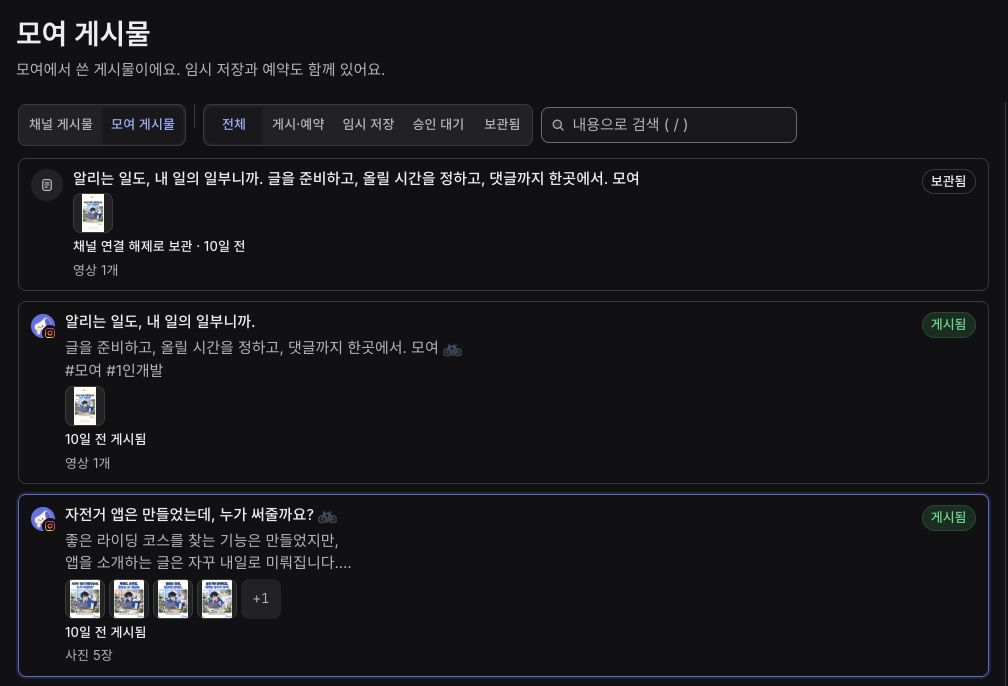
제목 아래 한 줄에 보기 탭과 상태 필터, 검색창이 놓이고 그 아래로 목록이 이어진다. 아래는 이 순서를 그대로 옮긴 코드다. 앞의 코드와 비교하면 어느 쪽이 구성과 흐름을 더 잘 보여 줄까?
// QueryBoundary는 Suspense와 오류 경계를 묶은 공통 컴포넌트다.
function PostsPage() {
  const [view, setView] = usePostView();
  const [{ query, status }, setFilters] = usePostFilters();

  return (
    <VStack gap={6}>
      <Heading level={1}>게시물</Heading>

      <Tabs
        value={view}
        onValueChange={(value) => setView(postViewSchema.parse(value))}
      >
        <TabsList>
          <TabsTrigger value={PostView.channelPosts}>채널 게시물</TabsTrigger>
          <TabsTrigger value={PostView.posts}>모여 게시물</TabsTrigger>
        </TabsList>
      </Tabs>

      {match(view)
        .with(PostView.channelPosts, () => (
          <QueryBoundary
            pending={<ChannelPostList.Loading />}
            error={ChannelPostList.Error}
          >
            <ChannelPostList />
          </QueryBoundary>
        ))
        .with(PostView.posts, () => (
          <VStack gap={4}>
            <Input
              aria-label="게시물 검색"
              placeholder="본문으로 검색"
              maxLength={200}
              value={query}
              onChange={(event) =>
                setFilters({ query: event.currentTarget.value })
              }
            />
            <PostStatusInput
              aria-label="게시물 상태"
              value={status}
              onChange={(status) => setFilters({ status })}
            />

            <QueryBoundary
              pending={<PostList.Loading />}
              error={PostList.Error}
              resetKeys={[query, status]}
            >
              <PostList
                filters={{
                  searchText: query.trim() || undefined,
                  statuses: status === "all" ? undefined : [status],
                }}
                pageSize={20}
              />
            </QueryBoundary>
          </VStack>
        ))
        .exhaustive()}
    </VStack>
  );
}tsx
검색 안내를 추가하려면 Input 아래를 보면 된다. 임시 저장한 글만 보여 주려면 PostList에 넘기는 조건을 바꾼다. 목록을 불러오는 동안과 조회에 실패했을 때의 화면도 같은 자리에 있다. 목록 내부를 열지 않아도 화면의 배치와 상태가 읽힌다.
PostStatusInput처럼 역할을 설명하는 이름이면 내부가 선택 창이어도 무엇을 입력받는지 보인다. 이 페이지에서만 쓰는 컴포넌트라면 페이지 가까이에 둔다. 나눴다는 이유만으로 공용 폴더로 옮기지는 않는다.
탭별 분기는 ts-pattern의 match로 표현했다. JSX의 선택지가 나란히 보이고, 새 보기가 생겼을 때 빠뜨린 분기도 드러난다.
차이를 보려고 지금의 두 보기에 ‘예약 글’을 추가한다고 가정해 보자. ExpandedPostView는 이 비교에서만 쓰는 타입이다.
type ExpandedPostView = "channel_posts" | "posts" | "scheduled";

function getPostViewLabel(view: ExpandedPostView) {
  switch (view) {
    case "channel_posts":
      return "채널 게시물";
    case "posts":
      return "모여 게시물";
    default:
      return "모여 게시물"; // 예약 글도 이 이름으로 표시된다.
  }
}tsimport { match } from "ts-pattern";
// 같은 ExpandedPostView 타입을 사용한다.
function getPostViewLabel(view: ExpandedPostView) {
return match(view)
.with("channel_posts", () => "채널 게시물")
.with("posts", () => "모여 게시물")
// 'scheduled' 분기가 빠져 있어 타입 오류가 난다.
.exhaustive();
}ts여기에 .with("scheduled", () => "예약 글")을 추가해야 타입 검사를 통과한다. switch에서도 never 검사로 누락을 막을 수 있다. 모여에서는 분기마다 문구나 JSX를 반환하는 형태가 읽기 좋아 match를 썼다. 단순한 참·거짓 조건에는 if를 쓴다.
배치를 매번 해석하지 않도록
페이지에서 화면의 순서가 보여도 태그마다 긴 클래스 목록을 읽으며 배치를 머릿속으로 다시 조합해야 할 때가 있다. 제목과 작성 버튼을 놓는 코드부터 비교해 보자.
<div className="flex flex-col gap-4">
  <div className="flex flex-row items-center justify-between gap-2">
    <h2 className="text-title2 text-foreground text-balance">게시물</h2>
    <Button onClick={openComposer}>글쓰기</Button>
  </div>
  <p className="text-body1 text-muted-foreground">
    채널에 올릴 글을 작성하고 예약할 수 있어요.
  </p>
</div>tsx<VStack gap={4}>
<HStack justify="between">
<Heading level={2}>게시물</Heading>
<Button onClick={openComposer}>글쓰기</Button>
</HStack>
<Text color="muted">
채널에 올릴 글을 작성하고 예약할 수 있어요.
</Text>
</VStack>tsxVStack은 세로 배치, HStack은 가로 배치다. SwiftUI에서 쓰는 이름을 빌렸다. 클래스를 하나씩 해석하지 않아도 제목과 버튼이 나란히 있고 그 아래에 안내 문구가 온다는 것이 보인다.
주변에서는 Tailwind CSS의 단점으로 가독성을 꼽는 경우가 많았다. 한 태그에 배치·색상·상태별 클래스가 길게 늘어서는 부담은 반복되는 배치를 컴포넌트로 묶고 조건부 클래스를 cn으로 조합하면 어느 정도 덜 수 있다고 본다. 함께 작업할 사람이 매번 정렬과 간격을 해석하지 않아도 되게 하고 싶었다.
공통 배치와 글자 스타일은 packages/ui에 두고, AI도 이 컴포넌트를 먼저 쓰도록 AGENTS.md에 기준을 남겼다.
- 배치는 packages/ui의 VStack, HStack, Center, Grid를 우선 사용한다.
- 제목은 Heading, 본문은 Text로 작성하고 공통 간격·글자 토큰을 사용한다.
- 추가 스타일은 className으로 지정하고, 조건부 클래스는 cn으로 조합한다.md
내부 스타일에는 계속 Tailwind를 쓴다. 자주 쓰는 배치를 공유하는 정도로 두고, 모든 CSS 속성을 Props로 만들지는 않았다.
익숙한 Props에 입력 규칙을 담는다
배치는 이름으로 드러내고, 반복되는 입력 규칙은 컴포넌트 안에 둔다. 이 기준은 모여의 공개 소개 페이지에도 똑같이 적용된다. 잠깐 상품 가격 입력으로 넘어가 보자. 숫자 12_900을 12,900원으로 보여 주고, 입력한 문자열은 다시 숫자로 돌려줘야 한다.
<InputGroup>
  <InputGroupInput
    aria-label="상품 가격"
    placeholder="가격을 입력하세요"
    inputMode="numeric"
    value={productPrice == null ? "" : formatCount(productPrice, locale)}
    onChange={(event) =>
      setProductPrice(parseAmountText(event.currentTarget.value))
    }
  />
  <InputGroupAddon align="inline-end">
    <InputGroupText>원</InputGroupText>
  </InputGroupAddon>
</InputGroup>tsx<AmountInput
aria-label="상품 가격"
value={productPrice}
onChange={setProductPrice}
suffix="원"
placeholder="가격을 입력하세요"
/>tsxAmountInput은 이름만 봐도 금액을 입력받는 컴포넌트다. 사용하는 쪽은 쉼표와 숫자 변환을 반복하지 않고 가격을 어디에 저장할지만 정한다.
Props는 원래 입력 요소의 관례를 따랐다. 안내 문구는 placeholder로, 저장 중에 입력을 막을 때는 disabled로 쓴다. 구현을 열어 보거나 새 이름을 외울 필요가 없다. 접근성 속성도 그대로 전달하고, 값과 변경 함수만 숫자를 주고받게 정의했다.
import type { ComponentProps, ReactNode } from "react";

interface AmountInputProps extends Omit<
  ComponentProps<typeof InputGroupInput>,
  "defaultValue" | "inputMode" | "value" | "onChange"
> {
  value?: number | null;
  onChange: (value: number | null) => void;
  suffix?: ReactNode;
}ts
숫자에 쉼표를 붙이고 입력 문자열을 숫자로 바꾸는 처리는 AmountInput 안으로 옮긴다.
// formatCount는 언어 설정(locale)에 맞춰 숫자에 자릿수 구분을 넣는다.
<InputGroupInput
  {...inputProps}
  inputMode="numeric"
  value={value == null ? "" : formatCount(value, locale)}
  onChange={(event) =>
    onChange(parseAmountText(event.currentTarget.value))
  }
/>tsxconst MAX_AMOUNT_DIGITS = 12;
const NON_DIGIT_PATTERN = /\D/gu;
function parseAmountText(text: string): number | null {
const digits = text
.replaceAll(NON_DIGIT_PATTERN, "")
.slice(0, MAX_AMOUNT_DIGITS);
return digits.length === 0 ? null : Number(digits);
}ts빈 입력은 null, "0"은 0으로 구분한다. 정수 금액을 받는 입력이므로 숫자만 남기고 열두 자리까지 허용한다. 표시 형식이 바뀌면 AmountInput을, 입력 규칙이 바뀌면 parseAmountText를 고치면 된다.
값을 바꾸는 입력이니 onChange는 필수로 두었다. 선택 사항으로 바꾸고 기본값을 넣으면 연결을 빠뜨려도 타입 검사가 잡아내지 못한다.
import { noop } from "es-toolkit";

// onChange가 optional이면 호출자가 빠뜨려도 통과한다.
const onChange = props.onChange ?? noop;
onChange(12_900); // 함수가 없으면 사용자가 입력해도 값이 바뀌지 않는다.tsnoop은 선택한 뒤 팝오버를 닫는 부가 동작처럼 생략해도 기능이 성립하는 콜백에만 쓴다.
가격 입력 규칙이 바뀌어도 사용하는 페이지마다 문자열 변환 코드를 찾아다닐 필요가 없다. 익숙한 사용법을 유지하면서 변경할 곳을 모으는 것이 이 컴포넌트를 만든 이유다. 이런 설계 기준은 추상화에 관한 글에서도 다뤘다.
개인적으로는 코드가 많아질수록 일관성이 더 중요하다고 생각한다. 0과 1에서 프로그래밍 언어, 자연어 프롬프트로 표현 방식은 바뀌어도 의도를 전달한다는 본질은 크게 다르지 않다. 익숙한 언어로 대화할 때 서로를 더 쉽게 이해하듯 코드에도 익숙한 약속이 필요하다. 네이티브
<input />의value와onChange처럼 매번 새로 배우지 않아도 뜻이 통하게 일관성을 지키고 싶다.
함께 바뀌는 코드만 묶는다
다시 게시물 화면으로 돌아가자. 목록에서 글을 고르면 본문·첨부 파일 수·게시 상태를 보여 준다고 하자. PostInfoRow는 항목의 이름과 값을 놓는 행이다. 여기서 “게시 상태만 배지로 바꿔 주세요”라는 요청을 받으면 map 안에서 상태 항목을 따로 구분하게 된다.
const rows = [
  { id: "text", label: "본문", value: post.text },
  {
    id: "attachments",
    label: "첨부 파일",
    value: `${post.attachments.length}개`,
  },
  { id: "status", label: "게시 상태", value: post.status },
];

rows.map((row) => (
  <PostInfoRow
    key={row.id}
    label={row.label}
    value={
      row.id === "status"
        ? <PostStatusBadge post={post} />
        : row.value
    }
  />
));tsx
지금은 분기 하나지만 본문에 더 보기, 첨부 파일에 미리보기가 붙으면 반복문 안의 조건도 늘어난다. 세 항목은 모양이 비슷할 뿐 서로 다른 이유로 바뀐다. 각 행을 직접 적으면 요구사항마다 고칠 자리가 드러난다.
// @moyeo/api는 서버와 웹이 함께 쓰는 API 계약 패키지다.
import type { PostRecord } from "@moyeo/api";
import { Card, CardContent } from "@moyeo/ui/components/card";

PostInfoCard.Content = function Content({ post }: { post: PostRecord }) {
  return (
    <Card>
      <CardContent>
        <VStack gap={4}>
          <PostInfoRow label="본문" value={post.text} />
          <PostInfoRow
            label="첨부 파일"
            value={`${post.attachments.length}개`}
          />
          <PostInfoRow
            label="게시 상태"
            // 다른 행은 그대로 두고, 이 값만 바꾼다.
            value={<PostStatusBadge post={post} />}
          />
        </VStack>
      </CardContent>
    </Card>
  );
};tsx
본문에 더 보기 버튼이 필요하면 첫 행을, 게시 상태를 바꾸려면 마지막 행을 고친다. 역할이 다른 항목은 따로 고칠 수 있게 나눠 두었다. 반면 게시물 목록처럼 같은 규칙으로 개수가 늘어나는 UI에는 map을 쓴다.
카드의 상태와 스타일은 가까이에 둔다
행을 따로 적어도 같은 스타일을 반복해서 만들 필요는 없다. post-info-card.tsx 안에서 카드의 상태와 행의 표현을 함께 관리한다. 앞의 Content가 내용을 보여 주고, 게시물을 고르기 전에는 Empty가 나온다.
export function PostInfoCard({ post }: { post: PostRecord | null }) {
  if (post == null) {
    return <PostInfoCard.Empty />;
  }

  return <PostInfoCard.Content post={post} />;
}

PostInfoCard.Empty = function Empty() {
  return (
    <Card>
      <CardContent>
        <Message text="목록에서 게시물을 선택해 주세요." />
      </CardContent>
    </Card>
  );
};tsxContent와 Empty는 이 카드 안에서만 의미가 있다. 네임스페이스 패턴으로 소속을 드러내고 같은 파일에 두었다. 행의 배치와 글자 스타일은 파일 안의 지역 컴포넌트가 맡는다.
import type { ReactNode } from "react";

function PostInfoRow({ label, value }: { label: string; value: ReactNode }) {
  return (
    <VStack gap={1}>
      <Text variant="caption" color="muted">{label}</Text>
      <Text variant="body2" weight="medium">{value}</Text>
    </VStack>
  );
}

function Message({ text }: { text: string }) {
  return (
    <Text variant="body2" color="muted">
      {text}
    </Text>
  );
}tsx
행 전체의 간격과 글자 스타일은 PostInfoRow에서, 빈 상태의 안내 스타일은 Message에서 바꾼다. 게시 상태를 배지로 바꾸는 일은 앞에서 본 그 행 하나로 끝난다. 공통 스타일을 바꿀 곳과 개별 내용을 바꿀 곳이 나뉜다.
상태의 사용법과 저장 방법
페이지의 배치를 정했으니 처음에 나온 usePostView와 usePostFilters를 살펴보자. React에서 상태라고 하면 useState가 먼저 떠오른다. 모여의 상태 훅도 현재 값과 변경 함수를 [value, setValue] 형태의 튜플로 돌려준다.
function PostsPage() {
  const [view, setView] = usePostView();
  const [{ query, status }, setFilters] = usePostFilters();

  // 중략
}

// 각 위치의 의미와 타입을 정한다.
type PostViewState = readonly [
  view: PostView,
  setView: (nextView: PostView) => void,
];ts
첫 번째 값으로 현재 상태를 읽고 두 번째 함수로 상태를 바꾼다. useState와 사용법이 같다. 저장 방법이 바뀌어도 사용하는 쪽의 인터페이스는 그대로다.
useState의 값은 새로고침하면 사라진다. 다음 방문까지 선택을 남기려면 로컬 스토리지나 쿠키가 필요하다. 이처럼 실행이 끝난 뒤에도 값이 남는 성질을 영속성이라고 한다. 페이지에는 값을 읽고 바꾸는 방법만 주고, 어디에 얼마나 오래 둘지는 훅 안에서 정하기로 했다.
URL에서 허용할 값을 먼저 정한다
현재 선택한 탭은 URL의 view에 둔다. 같은 주소를 열면 같은 보기가 나오게 하려는 것이다. 검색어와 게시물 상태도 URL에 둔다. 사용자가 주소를 직접 고칠 수 있으니 허용할 값은 Zod로 검사한다.
postStatusSchema는 앞서 소개한 공유 패키지의 게시물 상태 정의다. 임시 저장인 draft, 보관된 글인 archived 등이 들어 있다. 목록에서만 쓰는 ‘전체’ 조건은 여기에 all을 더해 만든다.
import { postStatusSchema } from "@moyeo/api";
import { z } from "zod";

const PostView = {
  channelPosts: "channel_posts",
  posts: "posts",
} as const;

const postViewSchema = z.enum(PostView);
type PostView = z.infer<typeof postViewSchema>;

// 'all'은 특정 게시물 상태가 아니라, 상태를 제한하지 않는 보기다.
const postStatusFilterSchema = z.enum(["all", ...postStatusSchema.options]);

const postsSearchSchema = z.object({
  view: postViewSchema
    .default(PostView.channelPosts)
    .catch(PostView.channelPosts),
  status: postStatusFilterSchema.default("all").catch("all"),
  q: z.string().max(200).optional().catch(undefined),
});

type PostsSearch = z.output<typeof postsSearchSchema>;tspostsSearchSchema를 라우트의 validateSearch에 연결한다. 잘못된 보기와 상태는 기본값으로, 허용 범위를 벗어난 검색어는 없는 값으로 읽는다.
저장하는 곳을 바꿔도 사용법은 유지한다
먼저 선택한 보기를 URL에 저장해 보자. 페이지에 돌려주는 것은 값과 변경 함수뿐이다.
// postsRouteApi로 게시물 라우트의 검색 조건을 읽고 변경한다.
function usePostView(): PostViewState {
  const view = postsRouteApi.useSearch({ select: (search) => search.view });
  const navigate = postsRouteApi.useNavigate();
  const reporter = useErrorReporter();

  const setView = (nextView: PostView) => {
    runInBackground(
      navigate({
        search: (previousSearch) => ({ ...previousSearch, view: nextView }),
      }),
      reporter,
      { source: "navigation", operation: "posts.view" },
    );
  };

  return [view, setView] as const;
}ts
runInBackground는 비동기 작업의 실패를 놓치지 않도록 모여에서 만든 유틸이다. 여기서는 URL 변경 오류와 작업 정보를reporter에 넘겨 Sentry 같은 도구에서 확인하게 한다.
이제 요구사항이 바뀌었다고 해 보자. “이 탭 선택은 링크로 공유하지 않고, 기기마다 마지막으로 본 탭을 기억하게 하자.” 그러면 훅 내부만 브라우저 저장소로 바꾸면 된다. 아래 코드는 현재 모여의 저장소 유틸로 같은 인터페이스를 구현한 대안이다.
import { useStoredValue } from "@/shared/storage/hooks/use-stored-value";
import {
  createWebStorageStore,
} from "@/shared/storage/utils/create-web-storage-store";

const postViewStore = createWebStorageStore({
  area: "local",
  key: "moyeo.posts.view",
  schema: postViewSchema,
});

function usePostView(): PostViewState {
  const [view, setView] = useStoredValue(postViewStore, PostView.channelPosts);

  return [view, setView];
}ts
이 저장소 유틸도 모여에서 직접 만들었다. 서버와 브라우저의 첫 렌더링에서는 기본값을 쓰고, 그 뒤에 기기에 저장된 선택을 반영한다.
두 구현 모두 같은 튜플을 반환하므로 페이지의 const [view, setView] = usePostView()는 그대로다. 쿠키나 다른 React 라우터로 바꾸더라도 저장소를 연결하는 코드는 훅 안에 모인다. 페이지는 상태를 읽고 바꾸는 사용법만 알면 된다.
물론 URL과 기기 저장소는 같은 기능이 아니다. 링크 공유가 필요하다면 URL을 유지해야 하고, 저장소로 옮긴다면 라우트의 URL 검증과 데이터 준비 기준도 함께 정리해야 한다. 변경 자체는 남는다. 훅은 그 변경이 화면 전체로 퍼지지 않게 막는 경계다.
검색 조건은 바꿀 값만 전달한다
“신메뉴 안내”를 검색하다가 임시 저장한 글만 보고 싶다면 검색어가 남아 있어야 한다. Router에서는 기존 검색 조건을 받아 바꿀 값만 덮어쓰면 된다.
await navigate({
  search: (previousSearch) => ({
    ...previousSearch, // 기존 검색어와 보기 선택을 유지한다.
    status: "draft", // 상태만 임시 저장으로 바꾼다.
  }),
  replace: true,
});tssetFilters도 같은 방식이다. 페이지는 URL의 다른 값을 다시 조립하지 않고 바꾸려는 조건만 전달한다.
setFilters({ status: "draft" }); // 검색어를 유지한다.
setFilters({ query: "신메뉴 출시" }); // 임시 저장 조건을 유지한다.ts
검색어는 페이지에서 query로 쓰고, 훅 안에서 URL의 q와 연결한다. 서버에 조회할 때만 API가 받는 searchText라는 이름으로 전달한다.
검색할 때는 뒤로 가기 기록이 쌓이지 않게 현재 주소를 교체하고, 탭을 바꿀 때는 기록을 남긴다. 이런 처리를 훅에 모아 두면 게시물 조건을 바꾸는 곳마다 URL을 다시 조립하지 않아도 된다. 호출이 잦아지는 화면에서는 검색 버튼이나 입력 후 지연을 두되, 적용된 검색 조건은 URL에서 관리한다.
링크를 만들 때도 같은 규칙을 따른다
임시 저장한 글 중 “신메뉴”가 들어간 목록을 공유한다고 하자. URL을 문자열로 조립하면 경로나 검색 조건을 잘못 적어도 실행 전에는 알아채기 어렵다. TanStack Router의 Link는 목적지에 맞는 경로 변수와 검색 조건을 함께 검사한다.
import { Link } from "@tanstack/react-router";

<Link
  to="/workspaces/$workspaceId/posts"
  params={{ workspaceId }}
  search={{ view: "posts", status: "draft", q: "신메뉴" }}
>
  임시 저장한 신메뉴 안내 보기
</Link>tsx
앱의 라우트 타입을 등록하면 없는 경로를 적거나 필요한 workspaceId를 빠뜨렸을 때 타입 오류가 난다. status: "drafft"처럼 상태를 잘못 적은 것도 잡힌다. 반면 사용자가 주소창에 직접 넣은 ?status=unknown은 앞의 Zod 스키마가 검사해 "all"로 읽는다.
링크를 만드는 코드와 URL을 읽는 화면이 같은 정의를 따른다. 라우트마다 검색 조건의 타입을 다시 적거나 문자열의 타입을 단언할 일이 줄어든다. TanStack Router를 도입한 이유도 이 연결에 있었다. 이 검색 조건은 뒤에서 볼 목록의 사전 조회에도 그대로 쓰인다.
Next.js에서는 nuqs로 URL 상태를 다룬다
Next.js의 useSearchParams는 URL 값을 문자열로 읽는다. 아래 코드는 값이 없을 때만 기본 보기를 쓰므로 ?view=unknown은 걸러지지 않는다.
"use client";

import { useSearchParams } from "next/navigation";

function PostsPage() {
  const searchParams = useSearchParams();
  const view = searchParams.get("view") ?? "channel_posts";
  // ?view=unknown이면 view는 그대로 "unknown"이다.

  // 중략
}ts
nuqs를 쓰면 허용할 값과 기본값을 정해 두고 앞에서 본 튜플 형태로 읽고 바꾼다.
"use client";

import { parseAsStringLiteral, useQueryState } from "nuqs";

function PostsPage() {
  const [view, setView] = useQueryState(
    "view",
    parseAsStringLiteral(["channel_posts", "posts"])
      .withDefault("channel_posts"), // 잘못된 값도 기본 보기로 읽는다.
  );

  // 중략
}tssetView("posts")가 URL 변경을 맡으므로 문자열 검사와 갱신 코드를 화면마다 만들지 않아도 된다. Next.js의 경로 검사 기능인 typedRoutes와 함께 써도 된다. 모여는 Router로 경로·검색 조건·사전 조회를 한 라우트에 연결했다. Next.js라면 nuqs로 URL 상태의 읽기와 쓰기를 정리하는 방법이 있다.
Next.js에서는
NuqsAdapter를 연결한다. 서버도 같은 검색 조건으로 조회한다면 파서를 공유하고shallow: false를 설정해 URL 변경을 서버에 반영한다. 자세한 설정은 공식 문서에 있다.1
목록 조회와 로딩·오류 처리
화면 이름보다 필요한 조건을 받는다
검색 조건을 정했으니 목록을 불러올 차례다. 게시물 관리에서는 전체 글을, 임시 저장 목록에서는 작성 중인 글만 보여 주고 싶다. 이 차이를 목록의 Props로 어떻게 표현하면 좋을까?
// 임시 저장한 글을 보고 싶은데, 페이지 이름부터 알려 줘야 한다.
<PostList
  isDraftPage
  pageSize={20}
/>tsx
이 인터페이스에서는 isDraftPage가 임시 저장한 글 조회를 뜻한다는 규칙이 목록 안에 숨어 있다. 보관된 글을 보여 주는 화면이 생기면 isArchivedPage와 분기가 늘어나기 쉽다.
// 같은 임시 저장 목록이다. 조회할 상태를 직접 전달한다.
<PostList
  filters={{ statuses: ["draft"] }}
  pageSize={20}
/>tsx
화면 이름 대신 필요한 조건을 전달한다. 목록은 받은 조건으로 게시물을 조회해 보여 준다. pageSize는 한 번에 가져올 개수다. 전체 결과를 스무 개로 제한한다는 뜻은 아니다.
이제 보관함에서는 statuses: ["archived"]를 전달하면 된다. 전체 글이 필요하면 filters를 생략한다. 지원하는 조건 안에서는 새 화면이 생겨도 목록 내부에 분기를 추가하지 않는다. 공통 카드 모양은 PostList에서 고치고, 어떤 글을 보여 줄지는 사용하는 페이지에서 정한다.
기다리고 다시 시도할 영역도 페이지에서 정한다
목록에 무엇을 보여 줄지 정했으니 기다리는 동안과 실패했을 때의 화면도 정해야 한다. 처음에 본 QueryBoundary 안에 목록을 두면 목록·로딩·오류 화면이 한자리에서 읽힌다.
<QueryBoundary
  pending={<PostList.Loading />}
  error={PostList.Error}
>
  <PostList
    filters={{ statuses: ["draft"] }}
    pageSize={20}
  />
</QueryBoundary>tsx
임시 저장 목록을 불러오는 동안에는 PostList.Loading, 조회에 실패하면 PostList.Error가 같은 자리에 표시된다. 로딩과 오류를 어디까지 처리할지도 페이지에서 보인다. 목록과 상세의 경계를 나누면 상세 조회가 실패해도 목록에서 다른 글을 선택할 수 있다.
QueryBoundary 안에서는 Suspense가 로딩을, Error Boundary가 조회 오류를 처리한다. 재시도할 때는 QueryErrorResetBoundary로 Query의 오류 상태도 함께 초기화한다. 이처럼 기다리는 영역을 나누는 이유는 Suspense로 비동기 상태를 다룬 글에 더 자세히 적었다.
목록과 함께 바뀌는 상태 화면은 같은 파일에 모았다. PostList.Loading과 PostList.Error라는 이름으로 묶으면 어느 목록의 화면인지도 분명해진다.
PostList.Loading = () => <ListSkeleton rowCount={3} />;
PostList.Error = (props: FallbackProps) => (
  <QueryState.Error {...props} title="게시물을 불러오지 못했어요" />
);tsx
기존 ListSkeleton과 다른 모양이 필요할 때만 직접 그린다. 이때 es-toolkit의 range(3)은 같은 모양이 세 개 필요하다는 뜻을 간단히 보여 준다.
import { range } from "es-toolkit";

range(3).map((index) => (
  <Skeleton key={index} className="h-4 w-20" />
));tsx
조회한 페이지에서 게시물만 꺼내 읽는다
이제 PostList 안에서 데이터를 읽어 보자. 글을 스무 개씩 가져오면 응답은 Query의 data.pages에 페이지별로 쌓인다. 화면에서는 그 경계 없이 이어 그리면 된다.
컴포넌트 안에서 배열을 펼쳐도 된다. 여러 곳에서 같은 형태로 읽는다면 select에 선택 함수를 연결하는 방법도 있다. 두 방식 모두 같은 게시물 배열을 만든다.
function PostList({ filters, pageSize = 20 }: PostListProps) {
  const { workspaceId } = workspaceRouteApi.useParams();
  const orpc = useOrpc();
  const { data } = useSuspenseInfiniteQuery(
    postListInfiniteOptions(orpc, { workspaceId, ...filters, limit: pageSize }),
  );
  const posts = data.pages.flatMap((page) => page.items);

  // 중략
}tsximport type { InfiniteData } from "@tanstack/react-query";
import type { ListPostsInput, PostList as PostListOutput } from "@moyeo/api";
interface PostListProps {
// 공유 요청 타입에서 목록의 사용처가 정할 조건만 받는다.
filters?: Pick<ListPostsInput["query"], "searchText" | "statuses">;
pageSize?: number;
}
// [첫 페이지의 글들], [다음 페이지의 글들] → 하나의 게시물 목록
function selectPosts(data: InfiniteData<PostListOutput>) {
return data.pages.flatMap((page) => page.items);
}
function PostList({ filters, pageSize = 20 }: PostListProps) {
const { workspaceId } = workspaceRouteApi.useParams();
const orpc = useOrpc();
const { data: posts, fetchNextPage } = useSuspenseInfiniteQuery({
// 조회 조건에 맞는 캐시 키와 다음 페이지 설정을 만든다.
...postListInfiniteOptions(orpc, {
workspaceId,
...filters,
limit: pageSize,
}),
select: selectPosts,
});
// 중략
}tsx목록은 posts를 순서대로 그리고, 더 불러올 때는 fetchNextPage를 호출한다. 배열로 바뀌는 것은 이 훅이 읽는 값뿐이고, 캐시에는 다음 페이지 조회에 필요한 원래 구조가 그대로 남는다. 선택 함수는 컴포넌트 밖에 두어 렌더링마다 새로 만들지 않는다.2
단순히 배열을 한 번 펼치는 곳이라면 Before도 충분하다. select의 이점은 같은 캐시를 읽으면서 사용처마다 필요한 결과를 고른다는 점이다. 요청량을 줄여 주지는 않는다. 아직 불러오지 않은 글까지 찾으려면 검색과 상태 조건은 서버로 보내야 한다.
이 PostList는 모여의 Router와 Query 환경에서 재사용한다. 다른 환경에서도 쓸 UI라면 앞의 PostInfoCard처럼 데이터를 Props로 받는 편이 낫다. 조회를 연결하는 부분과 내용을 그리는 부분은 필요한 재사용 범위에 맞춰 나눈다.
화면과 같은 조건으로 미리 불러온다
앞에서 만든 “임시 저장한 신메뉴 안내 보기” 링크를 눌렀다고 하자. 미리 불러온 데이터가 전체 글이라면 화면이 원하는 목록과 다르다. 화면의 데이터를 준비하는 loader에도 목록과 같은 검색어와 상태를 전달해야 한다.
loaderDeps에서 검색어와 상태를 고르고, loader에서 그 조건으로 조회한다. 앞의 목록에 넘긴 조건과 비교해 보자.
import { createFileRoute } from "@tanstack/react-router";

export const Route = createFileRoute(
  // _authenticated와 _app는 URL에 나타나지 않는 레이아웃이다.
  "/_authenticated/workspaces/$workspaceId/_app/posts",
)({
  validateSearch: postsSearchSchema,
  loaderDeps: ({ search }) => ({
    view: search.view,
    query: search.q ?? "", // 검색어가 없으면 빈 입력으로 다룬다.
    status: search.status,
  }),
  loader: async ({ context, params, deps }) => {
    if (deps.view !== "posts") {
      return;
    }

    await context.queryClient.infiniteQuery(
      postListInfiniteOptions(context.orpc, {
        workspaceId: params.workspaceId,
        searchText: deps.query.trim() || undefined,
        statuses: deps.status === "all" ? undefined : [deps.status],
        limit: 20,
      }),
    );
  },
});ts
링크에 넣었던 검색어와 임시 저장 조건은 검증을 거쳐 loader에 전달된다. 목록과 같은 조회 옵션에 같은 조건을 넘기므로 미리 받은 결과를 목록이 그대로 쓴다. 채널 게시물 보기라면 선택한 채널도 조건에 포함한다.
조회 옵션에는 캐시를 구분하는 Query Key도 들어 있다. 검색어·상태·워크스페이스가 다르면 결과를 따로 보관한다. 같은 QueryClient에서 같은 키로 조회하면 캐시와 진행 중인 요청을 공유한다. 다만 최신으로 보는 시간인 staleTime과 재조회 설정에 따라 추가 요청은 생길 수 있다.
어디에서 요청을 기다리느냐에 따라 오류를 보여 줄 위치도 달라진다. loader에서 기다리던 요청이 실패하면 라우트의 오류 화면을 보여 주고, 화면 안의 목록 조회가 실패하면 앞의 PostList.Error를 보여 준다. 더 불러오기에 실패했을 때는 이미 읽은 목록을 남기고 아래에 재시도 버튼을 둔다.
모여는 이 Router 구조에 TanStack Start의 서버 렌더링을 연결했다. 공개 소개 페이지의 본문과 메타데이터도 첫 HTML에 담는다. 서버의 Router·QueryClient와 API 쿠키는 요청마다 분리해 다른 사용자의 데이터가 섞이지 않게 했다. 브라우저는 자기 요청에서 준비한 캐시를 이어받는다. 이 첫 화면의 기준은 뒤의 예약 시각 표시에서 다시 나온다.
API 계약과 권한의 기준
데이터를 어디서 읽을지 정했으니 이제 서버와 웹이 주고받을 형식과 요청을 허용할 조건을 맞출 차례다. 모여에서는 응답 정의를 서버와 웹이 함께 쓰고 실행 권한은 서버에서 확인한다. 그리고 화면에서 무엇을 다시 조회할지는 순수 함수에 모았다.
웹 밖에서도 사용할 API가 필요했다
게시물 조회와 예약 기능을 모여 웹에만 묶어 두고 싶지는 않았다. 나중에는 외부 서비스에서도 호출하고, AI 도구도 MCP로 같은 기능을 쓰게 하고 싶었다. MCP는 AI 도구가 쓸 기능과 호출 방법을 알려 주는 규약이다.
서버와 웹은 같은 저장소에서 TypeScript로 개발하고 있었다. 내부에서는 타입을 바로 공유하고 외부에는 HTTP API와 명세를 제공하는 방식을 찾았다. 비교한 것은 다음 세 구성이었다.
| 구성 | 타입을 연결하는 방법 | 모여에서 고려한 점 |
|---|---|---|
| REST + OpenAPI + Orval | HTTP API 명세에서 웹의 타입과 호출 코드를 생성한다. | 서버 언어에 얽매이지 않지만 명세와 생성물을 갱신·검증하는 과정이 필요하다. |
| tRPC | 서버의 API 정의에서 클라이언트 타입을 추론한다. | TypeScript와 Query 연동이 편하다. 외부 공개 시 호출 형식과 명세 구성도 살펴야 한다. |
| oRPC | 공유 계약에서 웹의 타입과 HTTP API 명세를 얻는다. | 입출력과 HTTP 경로를 함께 정의한다. 계약의 검증·오류 처리 규칙도 따라야 한다. |
REST + Orval 조합도 요청 함수와 Query 코드를 생성해 준다.3 다만 모여는 서버와 웹을 함께 고치므로 내부 타입은 공유한 TypeScript 계약에서 바로 얻고 외부 문서가 필요할 때 OpenAPI 명세를 만드는 흐름을 택했다.
tRPC도 이 조건은 만족한다. 모여는 여기에 더해 외부에서 호출할 HTTP 경로와 입출력까지 같은 계약에서 관리하고 싶었고, 이를 OpenAPI와 함께 구성하기에는 oRPC가 잘 맞았다. 웹도 oRPC의 OpenAPILink로 이 HTTP API를 호출한다. REST는 그대로 두고, oRPC는 HTTP API를 정의하고 타입을 연결하는 도구로 쓴다.4
물론 oRPC를 쓰려면 그 도구의 계약 작성법과 오류 처리 규칙을 따라야 한다. 외부 연동 기능은 다른 도구에도 있다. tRPC에는 OpenAPI 연동이, Orval에는 MCP 생성 기능이 있다.53 모여가 고른 기준은 내부 타입과 외부 HTTP 명세를 같은 계약으로 관리하는 것이었다. MCP를 연결할 때는 도구로 공개할 범위와 호출 권한을 따로 정할 계획이다.
서버와 웹은 같은 응답 정의를 쓴다
그 선택이 조회 코드에는 어떤 차이를 만들었을까? 게시물 본문을 text로 받는 경우를 보자.
// 서버의 게시물 응답
const postDetailSchema = z.object({
  id: z.string(),
  text: z.string(),
});

// 서버 정의가 바뀌어도 이 타입은 그대로 남는다.
type PostResponse = { id: string; text: string };ts
모여는 요청·응답의 약속인 API 계약을 packages/api에 둔다. 앞에서 사용한 @moyeo/api가 이 공유 패키지다. 응답 스키마를 계약에 연결하면 서버와 웹이 같은 정의를 사용한다.6
import { oc } from "@orpc/contract";
import { openapi } from "@orpc/openapi";
import { z } from "zod";

// packages/api: 게시물 응답 중 ID와 본문만 남겼다.
export const postDetailSchema = z.object({
  id: z.string(),
  text: z.string(),
});

export type PostRecord = z.infer<typeof postDetailSchema>;

export const getPostContract = oc
  .meta(openapi({
    method: "GET",
    path: "/workspaces/{workspaceId}/posts/{postId}",
    inputStructure: "detailed", // params를 HTTP 경로에 연결한다.
  }))
  .input(
    z.object({
      params: z.object({
        workspaceId: z.string(),
        postId: z.string(),
      }),
    }),
  )
.output(postDetailSchema);tsinput은 조회할 워크스페이스와 게시물 ID, output은 응답의 형태다. 같은 계약의 method와 path는 외부에서 호출할 HTTP 경로를 정한다. 서버는 이 계약에 맞춰 구현하고, 웹은 계약에 연결된 클라이언트로 조회한다.
function PostArticle() {
  const { workspaceId, postId } = postDetailRouteApi.useParams();
  const orpc = useOrpc();
  const { data: post } = useSuspenseQuery(
    orpc.publishing.getPost.queryOptions({
      input: { params: { workspaceId, postId } },
    }),
  );

  // 응답 타입을 따로 적지 않아도 본문이 문자열임을 알 수 있다.
  return <Text>{post.text}</Text>;
}tsx
공유 스키마에서 text를 body로 바꾸면 위의 post.text에 타입 오류가 난다. 응답 정의는 한곳에서 수정하고, 고쳐야 할 화면은 타입 검사로 찾는다. 복사해 둔 타입을 믿고 있다가 실행 중에야 문제를 발견하는 일이 줄어든다.
다만 타입 검사는 지금 함께 검사하는 코드에만 적용된다. 이전 버전의 웹이나 외부 클라이언트까지 바뀌지는 않는다. 외부에 공개할 때는 기존 필드를 유지하거나 API 버전을 나누는 등 호환성도 관리해야 한다.
할 수 있는 일은 서버가 판단한다
요청의 형태를 계약으로 맞췄다고 해서 누구나 그 요청을 실행해도 되는 것은 아니다. 예를 들어 관리자라도 요금제에서 제공하는 채널 수를 다 썼다면 새 채널은 연결하지 못한다.
역할만 보고 버튼을 활성화하면 이런 차이를 놓친다.
function ChannelConnectButton() {
  const role = useWorkspaceAccessContext(
    (context) => context.currentMembership.role,
  );

  // 중략
  const canConnect = role === "owner" || role === "admin";

  return <Button disabled={!canConnect}>채널 연결</Button>;
}tsx
여기에 구독 상태와 남은 채널 수를 하나씩 더해 갈 수도 있다. 하지만 사이드바와 설정 화면에 같은 조건을 따로 적으면 한도를 바꿀 때마다 두 화면을 함께 고쳐야 한다. 모여는 아래 기준을 서버의 AccessControl 한곳에서 판단한다.
| 기준 | 확인할 내용 |
|---|---|
| 권한 | 이 사용자가 해당 작업을 할 수 있는가. 게시 작업이라면 대상 채널의 접근 권한도 확인한다. |
| Entitlement | 이 워크스페이스에서 사용할 수 있는 기능과 한도는 무엇인가. |
| Quota | 현재 사용량을 고려해 이번 작업을 더 실행할 수 있는가. |
역할뿐 아니라 사용자와 대상 채널, 수행할 작업의 속성을 함께 보는 방식이 ABAC이다. 역할도 판단에 사용하는 속성 중 하나다. 접근 제어 방식의 차이는 앞서 쓴 ABAC 도입기에서 다뤘다.
화면에는 판단 결과와 허용하지 않은 이유를 전달한다. 같은 버튼이라도 권한이 없는 사람에게는 관리자에게 문의하도록, 채널 한도를 다 쓴 사람에게는 요금제를 확인하도록 안내한다.
function ChannelConnectButton() {
  const availability = useWorkspaceAccessContext(
    (context) => context.actions.connectChannel,
  );

  // 중략
  return (
    <ActionButton
      availability={availability}
      reasonMessages={CHANNEL_CONNECT_REASON_MESSAGES}
    >
      채널 연결
    </ActionButton>
  );
}tsxActionButton은 isAllowed로 버튼 상태를, reasonCode로 안내 문구를 정하는 공통 컴포넌트다. 위 예제에는 이 부분만 남겼다. 실제 채널 연결 버튼은 한도를 소진한 경우 요금제 안내를 여는 PlanGateButton으로 연결한다. 화면은 어떻게 안내할지만 정하고, 허용 조건은 서버가 관리한다.
채널 한 자리가 남았을 때 두 탭에서 동시에 연결을 눌렀다고 해 보자. 버튼을 그릴 때는 둘 다 가능했어도, 두 요청을 모두 허용하면 한도를 넘는다. 그래서 요청이 들어오는 시점에 다시 판단한다.
| 위치 | 맡긴 책임 |
|---|---|
| DB | 멤버십·채널 접근 권한·구독 상태·사용량을 보관한다. |
| 서버 | 이 사실로 허용 여부를 판단하고, 변경 시에는 트랜잭션과 필요한 잠금 안에서 다시 확인한다. |
| 클라이언트 | 허용 여부와 사유로 버튼과 안내를 표시한다. |
첫 화면은 SSR에서 준비한 접근 정보를 사용한다. 이후 역할이나 요금제가 바뀌면 Query 캐시를 갱신하고, 버튼도 같은 Query를 구독해 새 판단을 읽는다. 라우트 진입 때 받은 값을 복사해 계속 쓰면 예전 권한으로 버튼을 그리게 된다.
버튼의 비활성화는 사용자를 위한 안내다. 누가 API를 직접 호출해도 같은 조건이 지켜지도록 최종 허용 여부는 서버가 다시 검사한다.
다시 확인할 조건은 정책으로 모은다
서버가 알려 주는 데이터와 화면에서 내릴 판단도 나눴다. 게시 작업이 언제 끝나는지는 서버가 알지만, 어떤 작업을 다시 확인할지는 화면의 조회 정책이 정한다. 목록과 상세가 서로 다른 기준으로 확인하지 않도록 이 판단을 한곳에 모았다.
모여는 평소 SSE로 서버의 변경 신호를 받는다. 신호를 놓친 경우에 대비해 진행 중이거나 예약이 가까운 작업만 주기적으로 다시 조회한다. 이 보완 조회가 폴링이며, 뒤의 여러 탭 동기화에서도 같은 정책을 사용한다.
“예약 2분 전 말고 3분 전부터 확인하자”는 요청을 받았다고 하자. 목록과 상세에 다음 조건을 각각 적었다면 두 곳을 같은 기준으로 고쳐야 한다.
const needsPolling = publications.some((publication) =>
  ["publishing", "retry_wait", "unconfirmed"].includes(publication.status) ||
  (publication.status === "scheduled" &&
    publication.schedule != null &&
    Date.parse(publication.schedule.scheduledAt) - nowMs < 2 * 60_000),
);ts
이 판단을 publication.model.ts에 모아 보자. PublicationListItem은 공유 패키지에 정의한 예약·게시 작업의 응답 타입이다. 상태와 시각을 낱개로 전달하거나 모델을 다시 만들지 않고, 작업을 그대로 받아 판단한다.
import type { PublicationListItem } from "@moyeo/api";

const POLLING_WINDOW_MS = 2 * 60_000;

export function isInProgress(publication: PublicationListItem) {
  return ["publishing", "retry_wait", "unconfirmed"].includes(
    publication.status,
  );
}

export function isScheduleDueSoon(
  publication: PublicationListItem,
  nowMs: number,
) {
  const { status, schedule } = publication;

  if (status !== "scheduled" || schedule == null) {
    return false;
  }

  const remainingMs = Date.parse(schedule.scheduledAt) - nowMs;
  return remainingMs < POLLING_WINDOW_MS;
}

export const PublicationPolicy = {
  shouldPoll(publication: PublicationListItem, nowMs: number) {
    return (
      isInProgress(publication) ||
      isScheduleDueSoon(publication, nowMs)
    );
  },
};ts
진행 중인지와 예약 시각이 가까운지는 각각 순수 함수가 판단한다. PublicationPolicy는 두 함수를 묶어 사용하는 쪽에 판단 하나만 내놓는다. 목록과 상세에서는 내부 조건을 다시 적지 않고 같은 정책을 호출한다.
const needsPolling = publications.some((publication) =>
  PublicationPolicy.shouldPoll(publication, nowMs),
);ts
3분 전부터 확인하려면 POLLING_WINDOW_MS와 경계값 테스트를 바꾼다. 호출부는 그대로다. 관련된 판단을 인터페이스 하나로 감싼다는 점에서 Facade 패턴으로 볼 수도 있다. 정책은 확인할 대상을 고르고, 실제 조회 간격과 탭 상태에 따른 실행은 Query와 복구 조회 코드가 맡는다.
현재 시각도 인자로 받으니 테스트에 필요한 상황을 그대로 만들 수 있다. React를 렌더링하거나 서버를 부르지 않고 예약까지 1분 59초 남은 작업을 넘겨 결과만 확인하면 된다.
import { createPublicationListItemFixture } from "@moyeo/api/testing";
import { expect, it } from "vitest";
import { PublicationPolicy } from "./publication.model";

it("예약 시각이 2분 미만으로 남으면 다시 확인한다", () => {
  // Given
  const nowMs = Date.parse("2026-10-11T00:00:00Z");
  // 나머지 필수값은 테스트용 생성 함수가 채운다.
  const publication = createPublicationListItemFixture({
    status: "scheduled",
    scheduledAt: "2026-10-11T00:01:59Z",
  });

  // When
  const shouldPoll = PublicationPolicy.shouldPoll(publication, nowMs);

  // Then
  expect(shouldPoll).toBe(true);
});ts
정확히 2분이 남으면 false, 예약 시각이 지났는데 아직 예약 상태라면 true다. 경계값 테스트도 함께 두어 기준을 바꿀 때 확인한다. 함수가 시스템 시각을 직접 읽지 않으니 Fake Timers도 필요 없다.
응답의 형태가 바뀌면 계약과 사용처를 확인하고, 예약 확인 기준이 바뀌면 정책과 테스트를 고친다. 서버와 공유할 정의와 화면에서 내릴 판단을 구분하니 변경할 곳도 분명해졌다.
큰 파일과 작성 중인 글 보호
컴포넌트와 상태, 조회 방식을 정리해 두니 새 화면을 만들 때 같은 판단을 반복하는 일이 줄었다. 그만큼 실제 사용 중에 생기는 문제를 살펴볼 여유가 생겼다. 신메뉴 안내에 영상을 첨부하고 본문을 다듬는 과정부터 보자.
큰 영상을 준비하는 동안에도 입력할 수 있게
큰 영상을 첨부한 뒤에도 사용자는 본문을 계속 쓰고 싶다. 모여는 업로드하기 전에 파일 내용으로 SHA-256 해시를 만들어 식별값으로 쓴다. 이때 영상을 한 번에 읽으면 계산을 시작하기도 전에 큰 메모리가 필요하다.
async function hashBlob(blob: Blob) {
  const fileBytes = await blob.arrayBuffer();
  const digest = await crypto.subtle.digest("SHA-256", fileBytes);

  return Array.from(new Uint8Array(digest), (byte) =>
    byte.toString(16).padStart(2, "0"),
  ).join("");
}tsarrayBuffer()와 digest 호출 모두 파일 전체를 한 번에 다룬다. 모여는 hash-wasm으로 8MiB씩 읽어 같은 계산에 차례로 넣었다.7
import { createSHA256 } from "hash-wasm";

async function hashBlobInChunks(blob: Blob, signal?: AbortSignal) {
  const hasher = await createSHA256();
  hasher.init();

  const chunkBytes = 8 * 1_024 * 1_024;

  for (let offset = 0; offset < blob.size; offset += chunkBytes) {
    signal?.throwIfAborted();

    // 전체 파일 대신 이번에 계산할 8MiB만 읽는다.
    const chunkBuffer = await blob
      .slice(offset, offset + chunkBytes)
      .arrayBuffer();
    hasher.update(new Uint8Array(chunkBuffer));
  }

  signal?.throwIfAborted();
  return hasher.digest("hex");
}ts
나눠 읽어도 해시는 파일 전체에 대해 하나만 나온다. 여기에 Worker를 붙여 계산을 화면의 입력·렌더링과 다른 스레드에서 실행했다. 8MiB씩 읽어 메모리 부담을 줄이고, Worker로 입력이 막히는 문제를 줄였다. async를 붙인다고 계산이 다른 스레드로 옮겨가지는 않는다.
개발 중에 1GiB 파일로 두 방식을 비교했다.
| 비교 항목 | 전체를 한 번에 읽기 | 청크 + Worker |
|---|---|---|
| 최대 추가 RSS 중앙값 | 2.02GiB | 270MiB |
| 해싱 시간 | 1.09초 | 2.85초 |
RSS는 프로세스가 실제로 차지한 메모리다. 최대 추가 RSS는 약 87% 줄었지만 계산 시간은 늘었다. 빨리 끝내는 것보다 메모리 부담을 낮추고 입력을 이어 가는 쪽을 골랐다. 현재 방식으로 5회 관측하는 동안 50ms 이상 걸린 메인 스레드 작업도 없었다.8
대신 자원의 수명을 챙겨야 한다. 사용자가 취소하면 Worker를 종료하고, 미리보기용 임시 주소인 object URL은 사용 후 해제한다. Worker를 쓸 수 없어 메인 스레드에서 계산하는 환경이라면 입력 응답성이 달라질 수 있다.
늦게 도착한 응답이 새로 쓴 글을 지우지 않게
본문을 다듬는 AI 요청도 입력을 막지 않는다. 그러다 보면 응답을 기다리는 사이에 사용자가 글을 고치기도 한다. 아래 그림처럼 본문 A로 요청한 뒤 B로 수정했다면, 늦게 도착한 A의 제안보다 지금 쓰고 있는 B를 지켜야 한다.

그림의 마지막 칸처럼 A의 제안은 편집기 밖에 머물고 화면에는 B가 남아야 한다. 응답을 작성 폼에 바로 넣으면 요청 뒤에 고친 내용이 사라진다. 아래의 form은 본문을 관리하는 React Hook Form 객체다.
function PostComposer() {
  // 중략
  function applySuggestion(suggestedText: string) {
    // 응답을 기다리는 사이 수정한 본문도 덮어쓴다.
    form.setValue("baseText", suggestedText);
  }
  // 중략
}ts
모여는 요청 당시의 본문과 대상 채널을 기억한다. 둘 중 하나라도 바뀌었다면 현재 글을 유지한다. 이 판단도 앞의 조회 정책처럼 순수 함수로 분리했다.
type DraftSnapshot = {
  text: string;
  channelId: string;
};

function resolveSuggestedText(
  requestedDraft: DraftSnapshot,
  currentDraft: DraftSnapshot,
  suggestedText: string,
) {
  const isUnchanged =
    requestedDraft.text === currentDraft.text &&
    requestedDraft.channelId === currentDraft.channelId;

  return isUnchanged ? suggestedText : currentDraft.text;
}ts
본문이 같더라도 취소되었거나 새 요청으로 교체된 응답일 수 있다. 그 여부는 요청을 관리하는 호출부에서 확인하고, 이 함수는 현재 글을 바꿔도 되는지만 판단한다.
편집을 잃는 원인은 AI 응답 말고도 있다. 아래 경우는 따로 처리했다.
- 다른 탭에서 먼저 저장한 경우: 편집을 시작할 때의
expectedVersion을 서버에 보내 충돌을 확인한다. 현재 폼은 남겨 두고 최신 내용을 불러올지는 사용자가 선택한다. - 창을 닫았다가 돌아오는 경우: 새 글의 본문과 채널 설정을 기기에 저장해 24시간 안에 복원한다. 저장·게시가 끝나면 대기 중인 자동 저장도 취소해 완료된 초안이 다시 생기지 않게 한다.
- 서버만 먼저 배포된 경우: 서버 릴리스가 앞서 생긴 낯선 응답 필드는 제거하고 다시 검사한다. 필수값 누락과 타입 오류는 그대로 거부한다. 새 버전이 있다고 알리고, 작업을 마친 뒤 새로고침하게 한다.
공유 계약만으로는 이미 열려 있는 브라우저의 버전이나 작성 중인 값까지 지키지 못한다. 응답을 받을 수 있는지와 지금 적용해도 되는지는 따로 판단했다.
예약 시각과 서버 렌더링
같은 오전 1시 30분이 두 번이라면
글을 다 썼다면 게시할 시간을 고른다. “뉴욕 시간으로 11월 1일 오전 1시 30분”은 언제일까? 2026년 그날은 서머타임이 끝나 시계를 한 시간 뒤로 돌린다. 같은 오전 1시 30분이 두 번 오는 날이다.
| 사용자가 고를 시각 | 실제 시점 |
|---|---|
첫 번째 오전 1시 30분 (−04:00) | 2026-11-01T05:30:00Z |
두 번째 오전 1시 30분 (−05:00) | 2026-11-01T06:30:00Z |
날짜와 시각만으로는 두 후보를 구분할 수 없다. 그렇다고 기기의 시간대로 먼저 바꾸면 사용자가 고른 뉴욕 시간이라는 의미가 사라진다. 그래서 모여는 입력한 날짜·시각·시간대를 함께 서버에 보낸다.
const scheduleInput = {
  scheduledLocalDate: "2026-11-01",
  scheduledLocalTime: "01:30",
  scheduledTimeZone: "America/New_York",
};ts
서버는 이 값으로 실제 게시할 시점을 계산한다. 두 후보가 생기면 사용자가 어느 쪽인지 고르게 하고, 시계를 앞으로 돌려 사라진 시각이라면 다시 선택하게 한다. 확정된 시점은 DB의 timestamptz(3)에 저장하고, 입력한 지역 날짜·시각·시간대와 중복 시각에서 고른 쪽도 따로 남긴다. timestamptz만으로는 사용자가 고른 America/New_York라는 이름까지 기억하지 못하기 때문이다.9
컨테이너부터 화면까지 시간의 기준을 정한다
예약 계산이 맞다고 끝은 아니다. 개발 환경에서는 서울 시간, 배포한 서버에서는 UTC, DB 연결에서는 또 다른 시간대를 기본값으로 쓴다면 날짜를 읽는 곳마다 결과가 달라질 수 있다. 같은 예약이 실행 환경에 따라 다르게 해석되지 않도록 위치마다 쓸 기준을 정했다.
| 위치 | 모여에서 정한 기준 |
|---|---|
| Docker 컨테이너 | API와 Worker가 사용하는 서버 이미지에 TZ=UTC를 둔다. 로컬 Compose의 서버와 PostgreSQL도 UTC로 맞춘다. |
| DB | 확정된 시점은 timestamptz(3)에 저장하고, 새 연결마다 timezone=UTC를 지정한다. DB 서버의 기본 설정에 기대지 않는다. |
| 서버 | 환경 설정의 TZ는 UTC만 허용한다. 지역별 예약 계산에는 사용자가 선택한 시간대를 명시하고, 확정 시점은 UTC 문자열로 전달한다. |
| 클라이언트 | 서버와 첫 브라우저 렌더링에서 같은 표시 시간대와 기준 시각을 사용한다. 사용자의 기기 시간대는 hydration 이후에 읽는다. |
서버 이미지에는 프로세스의 기본 시간대를 적어 두었다. 로컬 Compose에서도 같은 값을 지정한다.
# apps/server/Dockerfile의 실행 단계
ENV TZ=UTCdockerfile
설정 파일에 적는 것만으로는 배포할 때 다른 값이 들어오는 것을 막지 못한다. 서버의 환경 검증에서도 UTC만 받도록 했다.
import { z } from "zod";

// packages/env/src/server/fields/process.fields.ts 중 일부
export const processFields = {
  TZ: z.literal("UTC", "TZ는 UTC여야 합니다.").default("UTC"),
};ts
컨테이너의 TZ와 DB 연결의 시간대는 서로 다른 설정이다. 그래서 packages/db의 공통 연결 코드도 연결을 만들 때마다 -c timezone=UTC를 전달한다. 로컬 PostgreSQL은 Compose에서 기본값을 UTC로 두지만, 애플리케이션은 그 기본값이 달라져도 같은 기준으로 연결한다.10
이 기준은 테스트에서도 확인한다. PostgreSQL의 기본 시간대를 일부러 Asia/Seoul로 띄운 뒤 연결 세 개가 모두 UTC인지 검사한다. 다른 테스트에서는 프로세스의 시간대를 UTC·서울·로스앤젤레스로 바꿔도 조회 기간과 토큰 만료 판단이 같은지 비교한다.
여기서 말하는 일관성은 어디서 실행하든 같은 입력을 같은 의미로 처리하는 데 있다. 실행·저장 기준은 UTC로 맞추고, 예약과 화면 표시에 필요한 지역 시간대는 명시한다. 모든 사용자에게 UTC로 보여 준다는 뜻은 아니다. 이 구분은 서버가 만든 화면을 브라우저가 이어받을 때도 필요하다.
서버와 브라우저에서 같은 날짜를 보여 준다
예약 시점을 제대로 저장해도 화면에서 다르게 읽힐 수 있다. 같은 순간이 서울에서는 11월 1일인데 뉴욕에서는 아직 10월 31일이기도 하다. 서버와 브라우저가 각자의 기본 시간대로 표시하면 첫 HTML과 브라우저가 이어 그린 날짜가 달라진다.
function ScheduledPostTime({
  scheduledAt,
}: { scheduledAt: string }) {
  return (
    <time dateTime={scheduledAt}>
      {new Date(scheduledAt)
        .toLocaleString()}
    </time>
  );
}tsx
서버는 UTC로, 브라우저는 서울 시간으로 돌고 있을 수 있다. 같은 scheduledAt을 받아도 기본 설정이 다르면 출력이 달라진다. 언어와 시간대를 명시하면 양쪽이 같은 기준으로 날짜와 시각을 표시한다.11
function ScheduledPostTime({
  scheduledAt,
}: { scheduledAt: string }) {
  const { locale, timeZone } = useAuthContext(
    (context) => context.preferences,
  );

  return (
    <time dateTime={scheduledAt}>
      {new Date(scheduledAt).toLocaleString(
        locale,
        { timeZone },
      )}
    </time>
  );
}tsx
예제에는 표시 기준의 차이만 남겼다. 실제 모여는 같은 설정을 받는 포맷 유틸에서 Intl.DateTimeFormat을 재사용한다.
‘오늘’의 기준도 서버와 맞춘다
오늘 예약은 시각만, 다른 날 예약은 날짜까지 보여 주려면 현재 시각도 알아야 한다. 이 현재 시각도 서버와 맞춰야 한다. 서버가 자정 직전에 렌더링하고 브라우저가 자정 직후에 이어 그릴 수도 있기 때문이다.
function ScheduledPostTime({
  scheduledAt,
}: { scheduledAt: string }) {
  const viewer = useAuthContext(
    (context) => context.preferences,
  );
  // 서버와 첫 클라이언트 렌더링이 공유한다.
  const nowAt = useNowAt();

  return (
    <time dateTime={scheduledAt}>
      {formatUpcomingInstant(
        nowAt,
        scheduledAt,
        viewer,
      )}
    </time>
  );
}tsxuseNowAt은 루트 라우트에서 정한 기준 시각을 읽는다. formatUpcomingInstant는 그 시각과 표시 설정으로 표시 형식을 고른다. 브라우저가 서버의 HTML을 이어받는 hydration이 끝난 뒤에는 필요한 UI만 useLiveClock으로 갱신한다. 기기의 시간대도 useDeviceTimeZone에서 그 이후에 읽는다. 그래야 서버가 모르는 기기 설정 때문에 첫 화면이 바뀌지 않는다.
표시와 집계에 필요한 시간대는 다르다
시간대는 기능마다 목적에 맞게 골랐다.
- 게시 캘린더: 사용자 설정을 우선하고, 없으면 워크스페이스 설정과 기본값인
Asia/Seoul순서로 정한다. - 성과 집계: 같은 팀이 같은 하루의 실적을 보도록 워크스페이스 시간대를 사용한다.
- 결제 기간 계산: 구독을 시작할 때 정한 시간대를 유지한다. 표시 설정을 바꿨다는 이유로 청구 기간이 움직이지 않게 했다.
게시 캘린더에서는 시간대를 바꾸면 날짜별로 묶이는 게시물도 달라진다. 이 조회의 Query Key에 시간대도 넣었다. 표시 문구만 고치면 이전 시간대로 받은 날짜별 목록이 그대로 남을 수 있다. 시간대는 날짜를 꾸미는 설정에서 그치지 않고 어느 날의 데이터를 조회하고 다시 쓸지까지 정한다.
여러 탭의 게시 상태 동기화
예약을 마쳤다면 이제 게시 결과를 기다릴 차례다. 한 탭에서 보낸 요청의 결과는 다른 탭에서도 보여야 한다. 먼저 서버가 어떤 변경을 알릴지 정하고, 그 신호를 여러 탭에 전달하는 방법을 골랐다.
게시 상태의 변경 신호도 계약으로 받는다
SSE는 서버가 브라우저에 변경 신호를 계속 보내도록 연결을 유지하는 방식이다. 모여는 “게시물이 바뀌었다”는 신호를 받으면 해당 데이터를 다시 읽는다. 조회 응답과 마찬가지로 신호의 형태도 앞의 공유 계약에 정의했다.
import {
  notificationStreamEventSchema,
  watchNotificationsInputSchema,
} from "@moyeo/api";
import { asyncIteratorObject, oc } from "@orpc/contract";

export const watchNotificationsContract = oc
  .input(watchNotificationsInputSchema)
  // 공유 스키마로 스트림의 각 이벤트를 검사한다.
  .output(asyncIteratorObject(notificationStreamEventSchema));ts
공유 스키마에는 알림 변경과 게시물 변경 같은 이벤트가 들어 있다. 게시물 변경에는 워크스페이스와 게시물 ID가 있고, 알림 변경에는 게시물 ID가 없다. 웹은 이벤트 종류부터 확인하고 그에 맞는 값을 읽는다.12
import type { WorkspaceChangedEvent } from "@moyeo/api";
import { consumeAsyncIterator } from "@orpc/client";
import type { OrpcQueryUtils } from "@/api/create-api-client";

function subscribeToPostChanges(
  orpc: OrpcQueryUtils,
  signal: AbortSignal,
  onPostsChanged: (change: WorkspaceChangedEvent) => void,
) {
  return consumeAsyncIterator(
    orpc.notification.watchNotifications.call(
      { query: { scopes: ["publishing"] }, headers: {}, body: undefined },
      { signal },
    ),
    {
      onEvent(event) {
        if (event.type !== "publishing_changed") {
          return;
        }

        // 게시물 ID와 작업 공간을 담은 이벤트만 갱신 함수에 전달한다.
        onPostsChanged(event);
      },
    },
  );
}tsonPostsChanged는 공유 타입인 WorkspaceChangedEvent를 받아 캐시를 갱신한다. 신호에는 워크스페이스와 게시물 ID 말고도 목록 전체를 다시 읽어야 하는지가 담겨 있다. 필요한 정보가 빠지지 않게 이벤트를 통째로 넘겼다.
이벤트 종류를 확인하기 전에 postIds를 읽거나 postIdz처럼 잘못 적으면 타입 오류가 난다. 일반 조회든 SSE든 타입은 계약에서 이어진다. tRPC도 타입이 연결되는 SSE를 지원하지만, 모여는 이미 고른 계약 체계를 실시간 신호에도 그대로 썼다.5
변경 신호를 탭마다 받아야 할까
각 탭이 이 구독을 직접 실행하면 구현은 단순하다. 다만 같은 계정을 다섯 탭에서 열면 같은 신호를 받는 연결도 다섯 개가 된다. 탭이 늘어나도 연결 하나로 변경을 나눠 받을 수는 없을까?
그래서 대표 탭 하나만 서버에 연결하고 나머지 탭에 신호를 나눠 주게 했다. 이 대표 탭을 리더라고 부른다. Web Locks는 대표 역할이 겹치지 않게 조정하고, BroadcastChannel은 탭 사이에 메시지를 전달한다.13
SSE 자체의 동작은 SSE 이해와 구현에서 다뤘다. 아래 도식에서는 어느 탭이 서버와 연결되어 있는지, 그 탭이 숨겨지면 누가 이어받는지를 보면 된다.
같은 계정을 두 탭에서 열면 두 화면이 각각 SSE를 구독할 수 있다. Web Locks나 BroadcastChannel 미지원 환경에서는 이 방식으로 동작한다.
전체 과정을 글로 보기
- 각 탭이 서버와 SSE 연결을 만든다
같은 계정을 두 탭에서 열면 두 화면이 각각 SSE를 구독할 수 있다. Web Locks나 BroadcastChannel 미지원 환경에서는 이 방식으로 동작한다.
- 잠금을 얻은 리더 탭이 SSE 연결을 맡는다
계정별 잠금을 얻은 보이는 탭이 리더가 된다. 다른 탭은 직접 연결하는 대신 같은 계정의 BroadcastChannel에서 변경 신호를 기다린다.
- 변경 신호를 받은 각 탭이 Query 캐시를 갱신한다
리더는 변경 신호를 BroadcastChannel로 전달한다. 각 탭은 변경된 데이터의 Query Key를 무효화하고 필요한 데이터를 다시 조회한다. 서버 데이터나 QueryClient 자체를 탭끼리 공유하는 것은 아니다.
- 리더가 숨겨지면 다른 탭이 SSE 연결을 맡는다
탭 A가 숨겨지거나 종료되면 잠금을 놓는다. 보이는 탭 B가 잠금을 얻고 새 리더로 SSE를 구독한다. 연결을 만드는 동안 바뀌었을 수 있는 데이터도 다시 조회한다.
- 새 SSE 연결의 첫 신호를 받은 뒤 기존 연결을 닫는다
리더의 SSE 연결을 교체할 때는 기존 연결을 바로 닫지 않는다. 새 연결의 첫 신호를 확인한 뒤 기존 연결을 닫아 인계 중 신호가 끊기는 구간을 줄인다.
처음에는 탭마다 연결하던 것이 리더가 정해지면 하나로 줄고, 리더가 숨겨지면 다른 탭이 연결을 넘겨받는다. 리더가 “이 게시물이 바뀌었다”고 알리면 각 탭은 자기 Query 캐시를 무효화하고 데이터를 다시 읽는다. 앞에서 조회 옵션에 Query Key를 함께 둔 이유도 여기에 있다. 데이터를 읽을 때와 갱신할 때 같은 키로 해당 게시물을 찾아야 한다.
동시에 보이는 창 5개와 이벤트 100개로 비교해 보니 연결이 안정된 상태에서 서버 연결은 5개에서 1개로 줄었다. 각 창이 신호를 받는 것도 확인했다.14
대신 연결을 넘겨주고 놓친 신호를 복구하는 일이 생겼다.
- 리더가 숨겨지거나 닫히면: 다른 보이는 탭이 이어받는다.
- SSE 연결을 교체하면: 새 연결의 첫 신호를 받은 뒤 이전 연결을 닫는다. 이때는 연결이 잠시 겹칠 수 있다.
- 조회 중 새 변경이 생기면: 변경에 붙인 번호를 비교해, 먼저 시작한 조회가 끝나도 다시 읽어야 하는지 확인한다.
완료 신호를 놓친 작업은 앞의 정책에 따라 폴링으로 보완한다. 연결 수를 줄이는 일과 게시 결과를 끝까지 확인하는 일은 함께 설계해야 했다.
탭 간 통신이 가능한 같은 출처·스토리지 구획 안에서 계정별로 연결을 조정한다. Web Locks나 BroadcastChannel을 쓸 수 없으면 각 탭이 직접 연결한다.
게시 요청과 실제 성공
사용자가 어디에서 멈추는지 확인한다
게시 결과를 보여 주는 기능을 만들었다면 사용자가 그 단계까지 오는지도 확인해야 한다. 작성 화면을 열고도 게시를 요청하지 않는 경우와 요청한 뒤 게시에 실패한 경우는 고쳐야 할 문제가 다르다. 이 둘을 구분하려고 기록할 지점부터 정했다.
| 확인할 흐름 | 브라우저에서 기록하는 행동 | 실제 성공의 기준 |
|---|---|---|
| 작성에서 게시까지 | 작성 화면 진입 → 게시 요청 제출 | 서버가 확인한 외부 채널 게시 완료 |
| 요금제 선택에서 결제까지 | 요금제 안내 열기 → 결제 절차 시작 | 서버의 결제·구독 기록 |
화면에서 무엇을 시도했는지는 브라우저 이벤트로, 실제로 끝났는지는 서버 기록으로 확인한다. 화면 이탈도 같은 기간과 사용자·세션 기준으로 비교한다. 반복 클릭이나 측정 차단도 있으니 이벤트 횟수를 그대로 성공 수로 세지는 않는다.
먼저 화면에서 GA를 직접 호출하는 경우를 보자. 예약 요청을 보내기 직전이라는 뜻은 잘 담겨 있다. 하지만 같은 행동을 다른 화면에서도 기록하려면 이름과 속성 표기까지 일일이 맞춰야 한다.
function handleScheduleSubmit() {
  gtag("event", "post_schedule_submitted", {
    mode: "fixed_time",
    channel_count: selectedChannels.length, // GA에 맞춘 속성 이름이다.
  });

  // 중략
}ts
이벤트 이름과 필요한 속성을 Zod로 모으고, 화면에는 이 정의를 따르는 track을 제공했다. 게시 요청 이벤트 하나만 보면 다음과 같다.
import { z } from "zod";

const analyticsEventSchema = z.strictObject({
  name: z.literal("post_schedule_submitted"),
  mode: z.enum(["next_available", "fixed_time", "publish_now"]),
  channelCount: z.int().positive(), // 게시 대상 채널은 한 개 이상이다.
});

type AnalyticsEvent = z.infer<typeof analyticsEventSchema>;tsmode에는 다음 빈 시간·지정 시각·즉시 게시 중 어떤 방식을 골랐는지 담는다. 이름에 오타를 내거나 채널 개수를 빠뜨리면 스키마에서 얻은 타입이 잡아낸다. 전송하기 직전의 값도 같은 스키마로 한 번 더 검사한다.
화면은 GA의 전송 방식을 직접 호출하지 않고, 모여의 useAnalytics가 제공하는 인터페이스를 사용한다.
function PostComposer() {
  const analytics = useAnalytics();

  // 중략

  function handleScheduleSubmit() {
    // 요청 제출을 기록한다. 외부 SNS의 게시 완료를 뜻하지 않는다.
    analytics.track({
      name: "post_schedule_submitted",
      mode: "fixed_time",
      channelCount: selectedChannels.length,
    });

    // 중략
  }

  // 중략
}ts
이 호출에는 GA의 SDK나 파라미터 이름이 없다. 어떤 분석 도구로 보낼지는 앱을 시작할 때 전송 객체인 provider를 넣어 정한다. 의존성 주입으로 전송 방법을 밖에서 넣어 주니 화면은 제품의 행동을 기록하는 일만 맡는다.
interface AnalyticsProvider {
  track(event: AnalyticsEvent): void;
}

function createAnalytics(provider: AnalyticsProvider) {
  return {
    track(event: AnalyticsEvent) {
      const result = analyticsEventSchema.safeParse(event);
      if (!result.success) {
        return;
      }

      try {
        provider.track(result.data);
      } catch {
        // 분석 호출의 실패가 게시나 결제를 막지 않게 한다.
      }
    },
  };
}ts
GA 구현은 createAnalytics(googleAnalyticsProvider)로 넣는다. Amplitude나 Mixpanel로 바꿀 때는 그 도구의 전송 구현만 넣고 화면의 analytics.track(...) 호출은 그대로 둔다. 속성 이름의 변환과 사용자 식별·집계 방식은 전송 구현에서 맞춘다. 테스트에는 이벤트를 배열에 담는 가짜 구현을 넣으면 된다.
위의
try는 SDK 호출이 바로 던지는 오류를 처리한다. Promise로 전송하는 구현이라면 비동기 실패도 처리해야 한다. 분석 실패 때문에 게시나 결제가 멈추면 안 되기 때문이다.
여러 이벤트를 정의할 때는 name을 기준으로 discriminatedUnion에 묶는다. 다만 호출 자체를 빠뜨린 경우는 스키마가 찾지 못하니 제출 흐름의 테스트로 확인한다. 본문·이메일은 보내지 않고 게시 방식과 채널 개수처럼 필요한 값만 남긴다.
오류의 원인은 reporter로, 사용자가 어디까지 진행했는지는 analytics로 확인한다. 기록을 많이 남기기보다 다음에 무엇을 고칠지 판단할 근거가 있어야 한다. 분석 도구를 바꾸거나 새 흐름을 시험할 때 화면 전체를 다시 고치지 않으려고 이벤트의 의미와 전송 방법을 나눴다.
마무리
개발하며 가장 보람을 느끼는 순간은 내가 만든 것이 누군가에게 도움이 될 때다. 내게 번거로웠던 일을 줄이려고 만든 기능이 다른 사람의 수고도 덜어 주면 기쁘다. 여러 사이드 프로젝트를 꾸준히 하는 것도 그 즐거움 때문이다.
만드는 사람의 생각과 쓰는 사람의 생각이 늘 같지는 않다. 충분히 고민한 기능도 기대와 다른 반응을 얻으면 이유를 듣고 고쳐야 한다. 모여에서 바꾸기 쉬운 코드를 중요하게 여긴 것도 그래서다. 더 나은 방법을 찾았을 때 기존 구조 때문에 바꾸기를 망설이고 싶지는 않았다.
AI로 구현 시간을 줄인 만큼 무엇을 해결할지 고민하는 데 시간을 더 썼다. 사용자의 불편을 듣고 제품을 계속 운영할 방법을 살피다가 업로드나 동기화 문제를 만나면 다시 기술을 깊이 들여다봤다. 여러 분야를 연결하는 제너럴리스트의 시야와 한 문제를 깊이 공부하는 경험이 모두 필요했다.
내가 좋아하는 것은 문제를 알아가고 해결할 방법을 찾는 과정이다. 복잡한 절차를 줄이거나 설명을 바꾸는 것만으로 해결될 때도 있다. 어떤 도구를 쓰든 내가 한 일이 단 한 사람에게라도 도움이 되었으면 좋겠다.
모여도 사용자의 반응을 보며 계속 고쳐 갈 생각이다. 이 글에서 정리한 기준이 다음 변경을 수월하게 만드는지 함께 살펴보려 한다.
참고자료
Footnotes
-
tRPC의 SSE subscription은 지원되며, 공식 OpenAPI 패키지는 2026-10-11 확인 시 alpha다. 현재 생성 명세에는 subscription이 포함되지 않는다. ↩ ↩2
-
예제는 작성 당시 모여에 설치된 oRPC 2.0.0-beta.39 기준 문법이다. 안정판 v1과 계약·스트림 API의 표기가 다르다. v2 변경 안내. ↩
-
개발 중 기록한 1GiB 파일의 브라우저 비교다. 최대 추가 RSS 중앙값과 해싱 시간을 비교했으며 Long Task는 현재 방식의 5회 관측이다. 기기·브라우저가 달라지면 결과도 달라질 수 있다. ↩
-
PostgreSQL의 날짜·시각 타입.
timestamptz는 시점을 UTC로 저장하며 입력에 사용한 원래 시간대는 보존하지 않는다. ↩ -
Dockerfile의 ENV, PostgreSQL 연결 시작 옵션. 컨테이너 환경 변수와 DB 세션 설정은 각각 지정한다. ↩
-
TanStack Start의 hydration 오류 가이드. 서버와 첫 클라이언트 렌더링에서 언어·시간대·기준 시각을 일치시킨다. ↩
-
개발 중 동시에 보이는 5개 창과 이벤트 100개로 확인한 비교다. 연결 교체 중 중첩과 API 미지원 환경을 포함해 모든 순간 연결이 하나라는 뜻은 아니다. ↩